















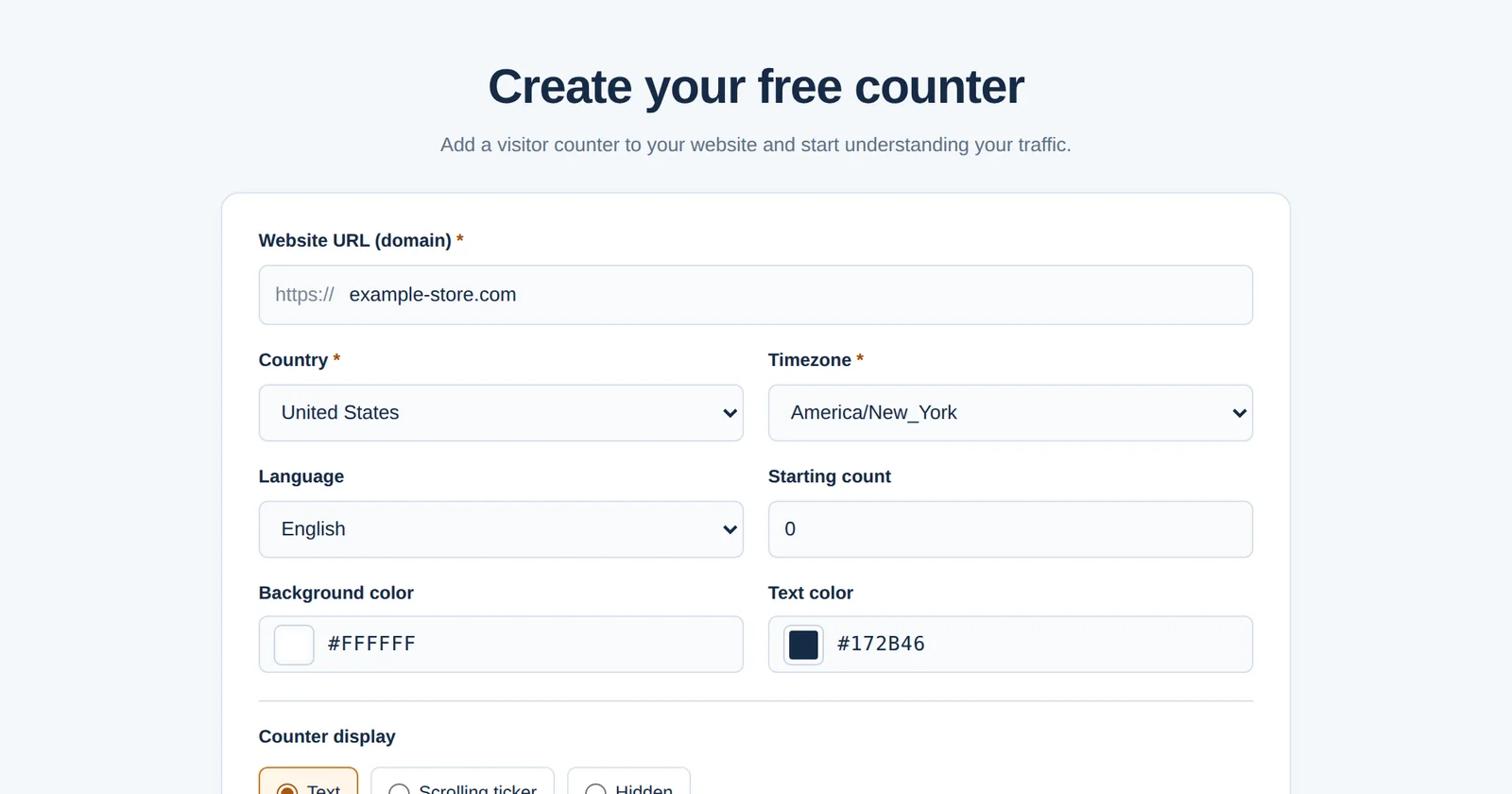
Einen GNRCounter zu erstellen dauert wenige Minuten und braucht kein Konto. Sie geben Ihre Website ein, wählen, wie der Zähler aussieht und welche Sprache er spricht, und GNRCounter liefert Ihnen einen kurzen Code, den Sie in Ihre Seiten einfügen. GNRCounter arbeitet in 16 Sprachen: Die Website und das Dashboard gibt es in allen, die Sprache des Zählers wählen Sie beim Erstellen.
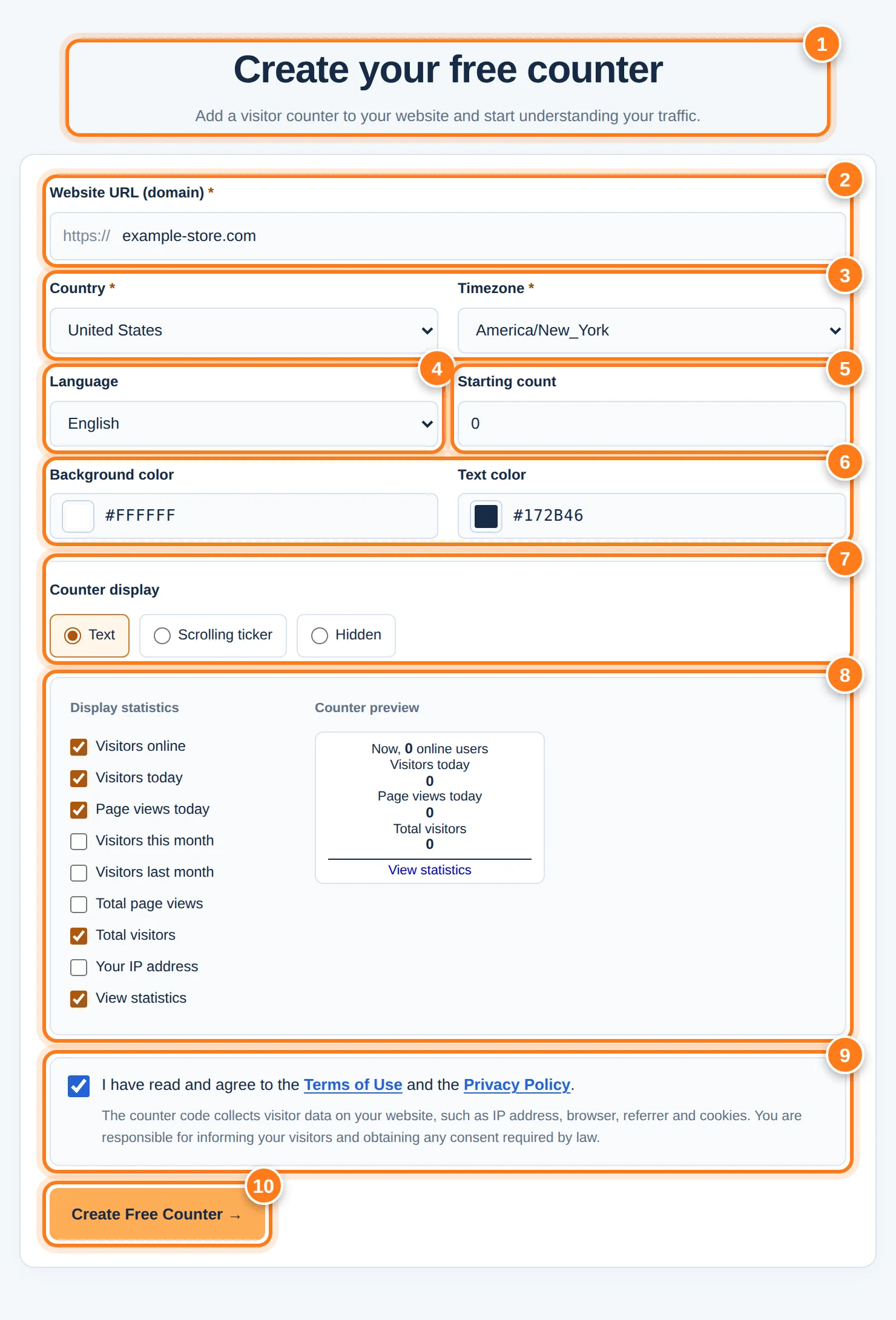
Das Erstellungsformular mit nummerierten Bereichen. Website und Werte in den Bildern sind Beispiele.
Das Formular Schritt für Schritt
Die Nummern unten entsprechen den Markierungen im Bild.
- ÜberschriftDie Seite beginnt mit dem Titel und einer kurzen Einleitung. Sie brauchen kein Konto.
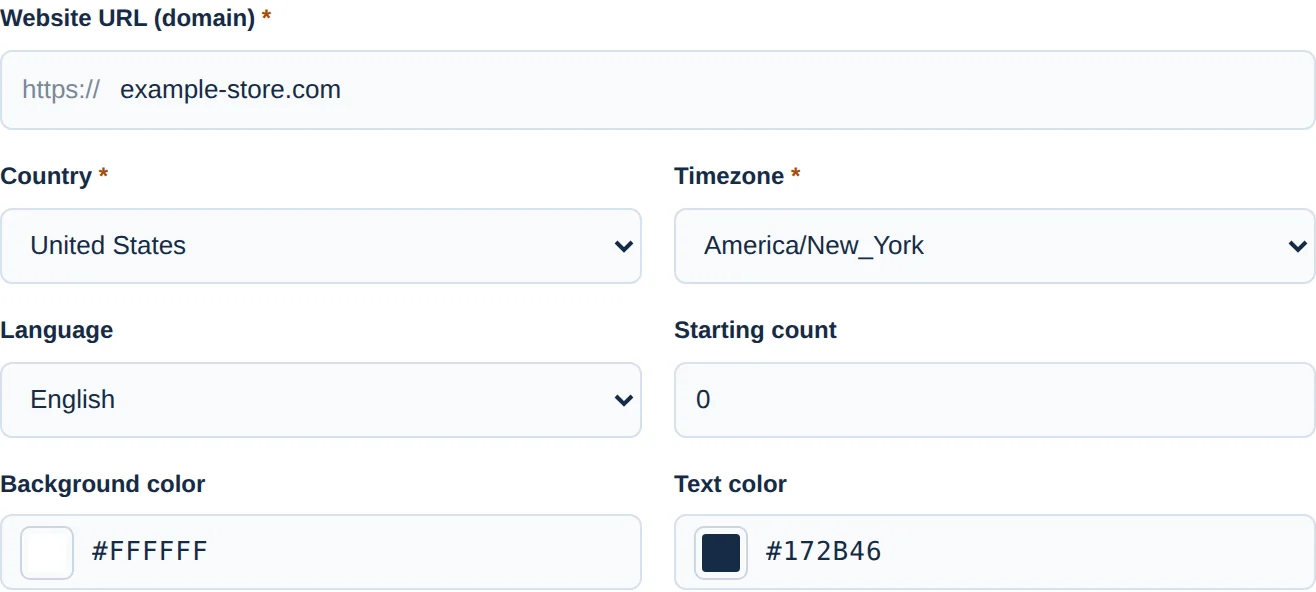
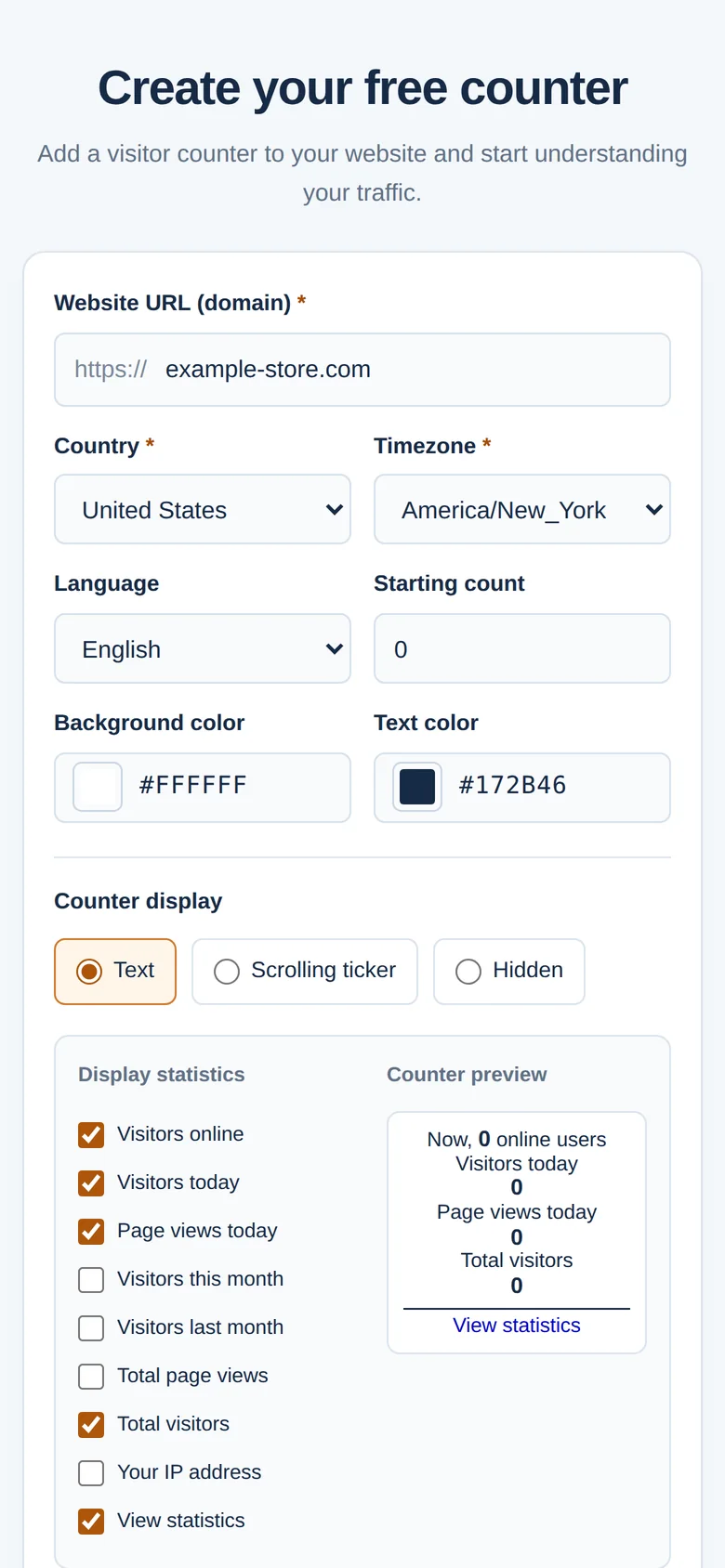
- Website-URLGeben Sie die Domain der Website ein, die Sie messen möchten, zum Beispiel example.com. Das https:// steht schon da.
- Land und ZeitzoneWählen Sie das Land Ihrer Website und dann eine Zeitzone dieses Landes. Die Zeitzone legt den täglichen Berichtszeitraum fest.
- SpracheWählen Sie die Sprache, die der Zähler anzeigt, aus 16 Sprachen.
- StartwertEine ganze Zahl von 0 bis 999.999.999. Sie legt die auf dem Zähler gezeigte Summe fest, nicht vergangene Besuchsberichte.
- FarbenHintergrundfarbe und Textfarbe, per Farbwähler oder als sechsstelliger HEX-Code wie #FFFFFF.
- ZähleranzeigeText, Laufband oder Unsichtbar. Der nächste Abschnitt erklärt die drei.
- Statistiken und VorschauHaken Sie bei Text und Laufband die anzuzeigenden Statistiken an und beobachten Sie, wie sich die Vorschau ändert.
- BedingungenSetzen Sie den Haken, um die Nutzungsbedingungen und die Datenschutzerklärung zu akzeptieren. Der Hinweis darunter erinnert Sie daran, dass Sie dafür verantwortlich sind, Ihre Besucher zu informieren und die gesetzlich nötige Einwilligung einzuholen.
- Kostenlosen Zähler erstellenErstellt den Zähler und öffnet den Ergebnisbildschirm.
Drei Arten, den Zähler anzuzeigen
Wechseln Sie die Tabs, um jede Anzeige zu sehen.
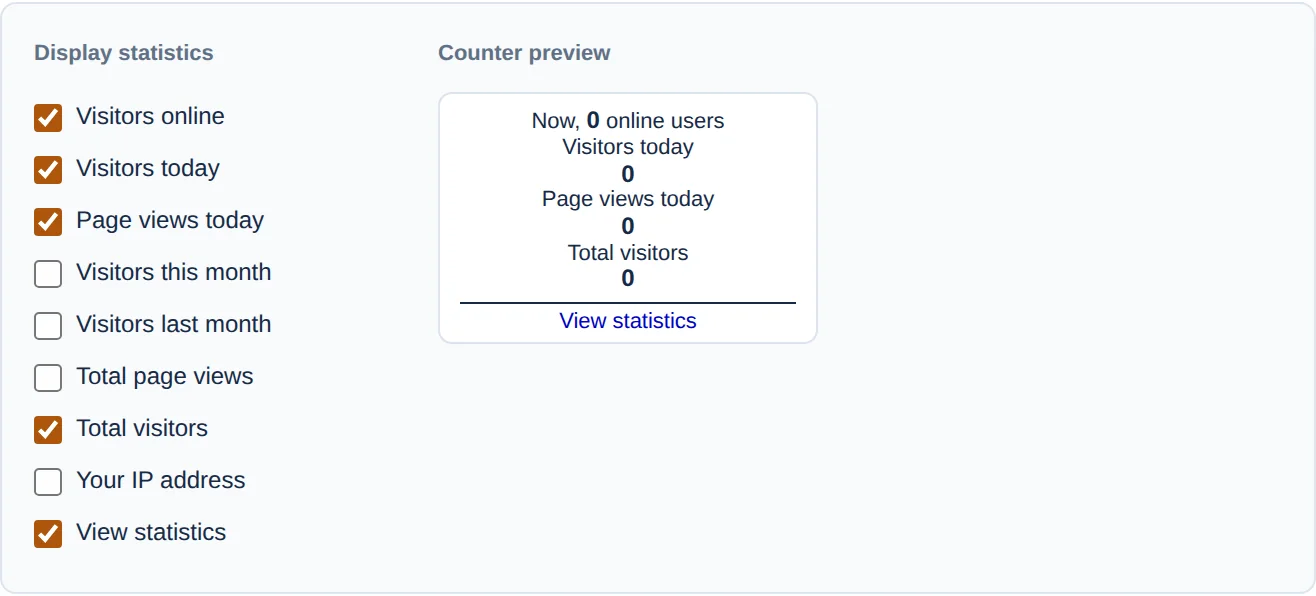
Text zeigt die angehakten Statistiken als einfachen Text auf Ihrer Seite, genau dort, wo der Code steht. Es gibt neun Optionen: Besucher online, Besucher heute, Seitenaufrufe heute, Besucher diesen Monat, Besucher letzten Monat, Seitenaufrufe gesamt, Besucher gesamt, Ihre IP-Adresse und ein Link Statistik. Online, heute, Besucher gesamt und der Link sind standardmäßig angehakt.

Das Laufband zeigt die gewählten Statistiken nebeneinander in einer laufenden Leiste am unteren Rand jeder Seite. Besucher können es durch Darüberfahren anhalten und schließen.

Unsichtbar erfasst Besucher, ohne einen Zähler zu zeigen. Der Tracking-Code muss trotzdem auf jeder Seite stehen, die Sie messen möchten, und die Zahlen lesen Sie im Dashboard.
Zähler erstellen auf einen Blick
Die Details im Zoom

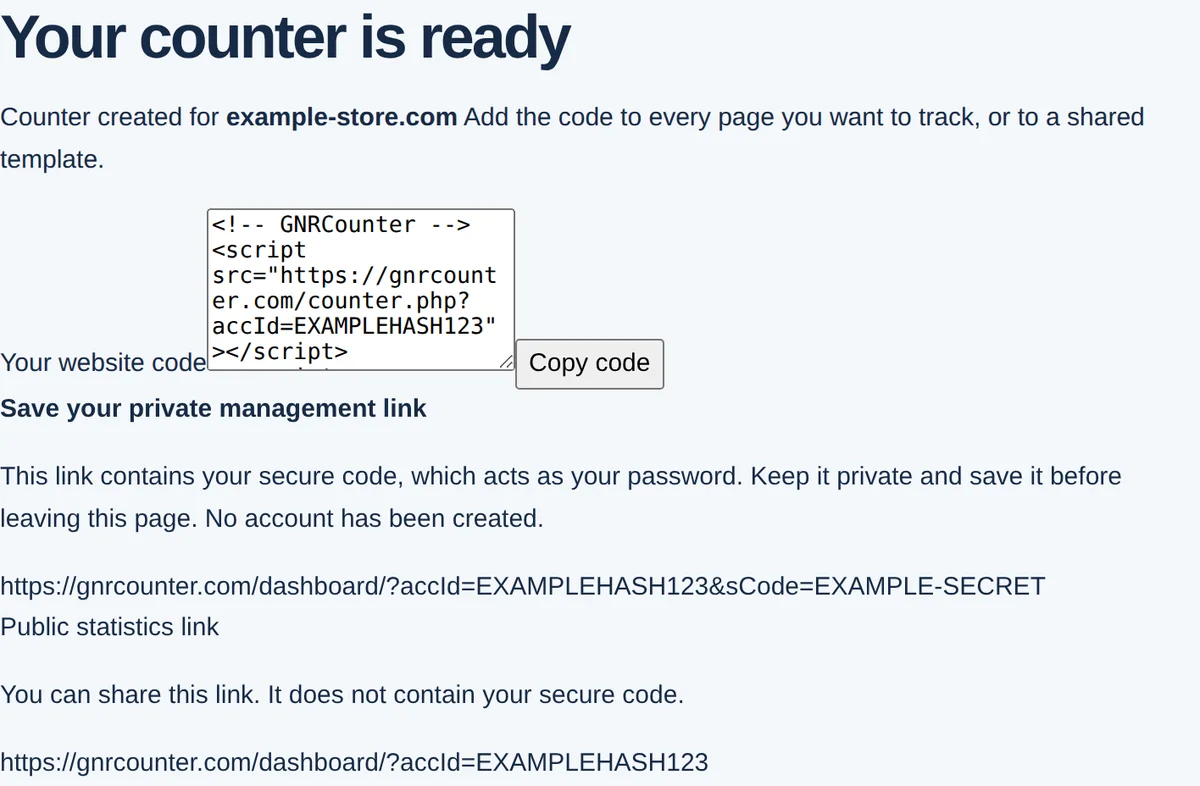
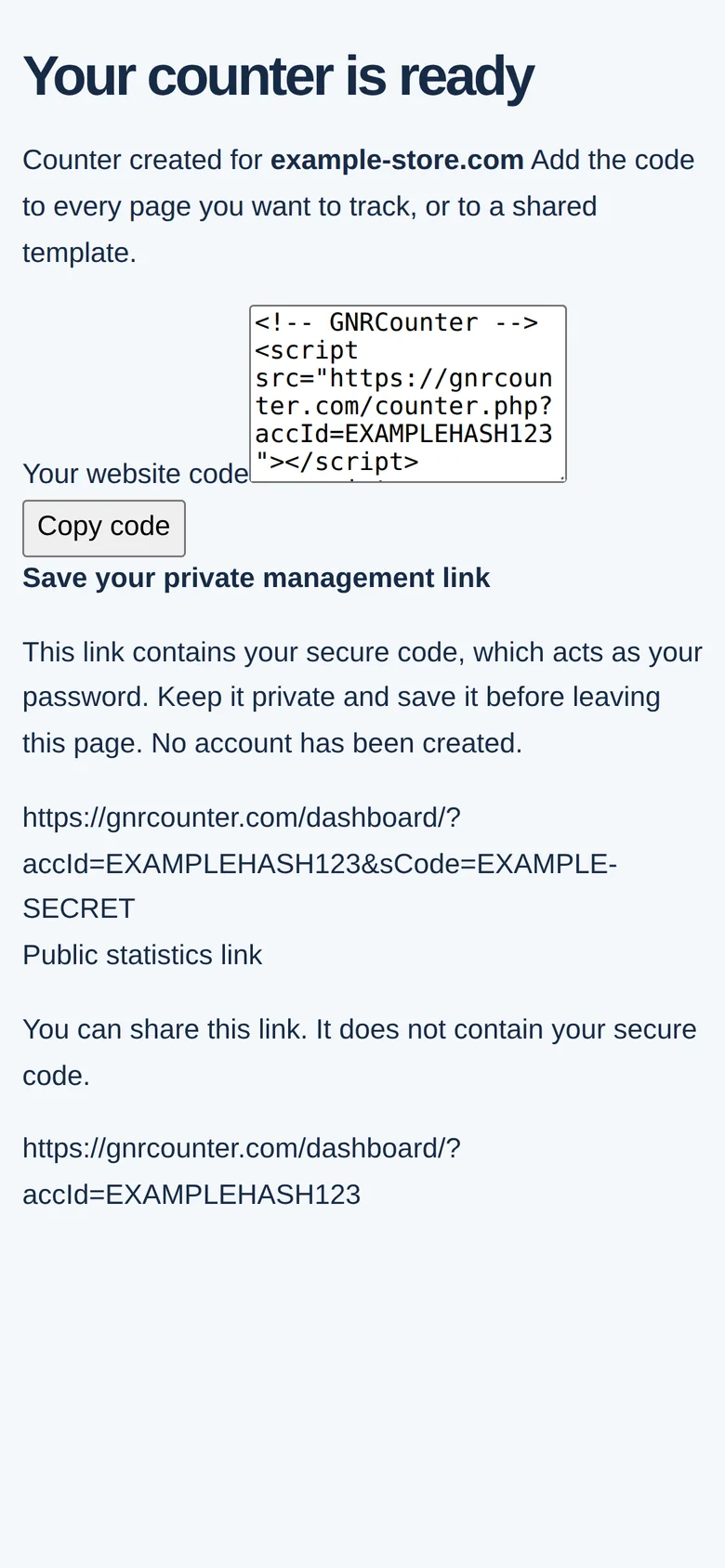
Nachdem Sie den Zähler erstellt haben
Den Code in beliebte Plattformen einfügen
Fügen Sie den Code genau so ein, wie er ist, und ergänzen Sie weder async noch defer. Ein Textzähler schreibt sich dorthin, wo der Code steht; setzen Sie ihn daher an die Stelle, wo er erscheinen soll, etwa in die Fußzeile. Ein Laufband oder ein unsichtbarer Zähler kann in jeden websiteweiten Codebereich. Menünamen ändern sich gelegentlich; schauen Sie in die Hilfe Ihrer Plattform, falls etwas anders aussieht.
Reines HTML
Fügen Sie den Code vor dem schließenden </body>-Tag jeder Seite ein oder einmal in der Fußzeile oder Vorlagendatei, die Ihre Seiten teilen.
WordPress (selbst gehostet)
Fügen Sie ihn in die Fußzeile Ihres Themes ein, am besten in einem Child-Theme, oder nutzen Sie ein Plugin für Header- und Footer-Skripte. Ein Textzähler passt in ein Footer-Widget oder einen Block Eigenes HTML.
WordPress.com
Eigene Skripte setzen einen Tarif voraus, der Plugins oder eigenen Code erlaubt. Erlaubt Ihr Tarif das nicht, können Sie den Code nicht einfügen.
Shopify
Gehen Sie zu Online Store → Themes → Actions → Edit code, öffnen Sie theme.liquid und fügen Sie den Code direkt vor </body> ein.
Wix
Gehen Sie zu Settings → Custom Code → Add Custom Code. Fügen Sie den Code ein, wählen Sie All pages und Body - end, wenden Sie ihn an und veröffentlichen Sie. Custom Code braucht einen Premium-Tarif mit verbundener Domain. Nutzen Sie hier das Laufband oder die Anzeige Unsichtbar.
Squarespace
Gehen Sie zu Settings → Developer Tools (oder Advanced) → Code Injection, fügen Sie den Code in das Feld Footer ein und speichern Sie. Code Injection braucht einen Business- oder Commerce-Tarif.
Webflow
Öffnen Sie die Website-Einstellungen, gehen Sie zu Custom code, fügen Sie den Code in das Feld Footer code (vor </body>) ein und veröffentlichen Sie. Eigener Code braucht einen kostenpflichtigen Website-Tarif.
Blogger
Gehen Sie zu Theme → Edit HTML, suchen Sie </body> und fügen Sie den Code direkt davor ein. Für einen Textzähler platziert ein HTML/JavaScript-Gadget im Layout ihn dort, wo Sie ihn möchten.
Joomla
Bearbeiten Sie die index.php Ihres Templates und fügen Sie den Code vor </body> ein, oder legen Sie ihn in ein Custom-Modul, damit ein Textzähler dort erscheint, wo das Modul steht.
Google Tag Manager
Erstellen Sie ein Custom-HTML-Tag mit dem Code und dem Trigger All Pages. Das Zählerskript nutzt document.write; aktivieren Sie daher in den erweiterten Einstellungen des Tags Support document.write und bevorzugen Sie einen unsichtbaren Zähler oder ein Laufband. Testen Sie im Preview-Modus, bevor Sie veröffentlichen.
Gut zu wissen
- Öffnen Sie Ihre Website nach dem Veröffentlichen in einem neuen Tab. Die Editor-Vorschau mancher Website-Baukästen führt eigenen Code nicht aus.
- Öffnen Sie Ihren privaten Link und prüfen Sie Live-Besucher. Berichte, die heute einschließen, etwa Länder, werden etwa alle fünf Minuten aktualisiert.
- Wenn Sie ein Cookie-Banner nutzen, denken Sie an den Hinweis im Formular: Sie sind dafür verantwortlich, Ihre Besucher zu informieren und die gesetzlich nötige Einwilligung einzuholen.
- Der Startwert ändert nur die Zahl, die der Zähler anzeigt. Vergangene Besuchsberichte beginnen leer.
Die Anzeige wählen
- Text, wenn Besucher live Zahlen an einer Stelle Ihrer Seite sehen sollen.
- Laufband für eine Leiste am unteren Rand jeder Seite, ohne das Layout Ihrer Vorlage zu ändern.
- Unsichtbar, wenn Sie nur messen und Ihre Seiten sauber halten möchten.
Einen Zähler auf dem Smartphone erstellen
Das Formular funktioniert auf dem Smartphone: Die Felder stehen in einer Spalte, und der Ergebnisbildschirm zeigt dieselben drei Punkte.
Häufige Fragen
Brauche ich ein Konto?
Nein. Das Formular erstellt einen Zähler ohne Registrierung. Ihr privater Link funktioniert wie ein Passwort, speichern Sie ihn daher.
Ich habe die Seite verlassen, ohne den privaten Link zu speichern. Was nun?
Der private Link enthält Ihren Sicherheitscode, und die Seite bittet Sie, ihn vor dem Verlassen zu speichern. Haben Sie ihn verloren, schreiben Sie uns über die Kontaktseite.
Warum ändert sich die Zeitzonenliste, wenn ich ein Land wähle?
Die Liste zeigt nur Zeitzonen des gewählten Landes, damit der tägliche Berichtszeitraum zu Ihrer Website passt.
Wo erscheint ein Textzähler?
Genau dort, wo Sie den Code einfügen. Setzen Sie ihn an die Stelle, wo er erscheinen soll, etwa in die Fußzeile.