















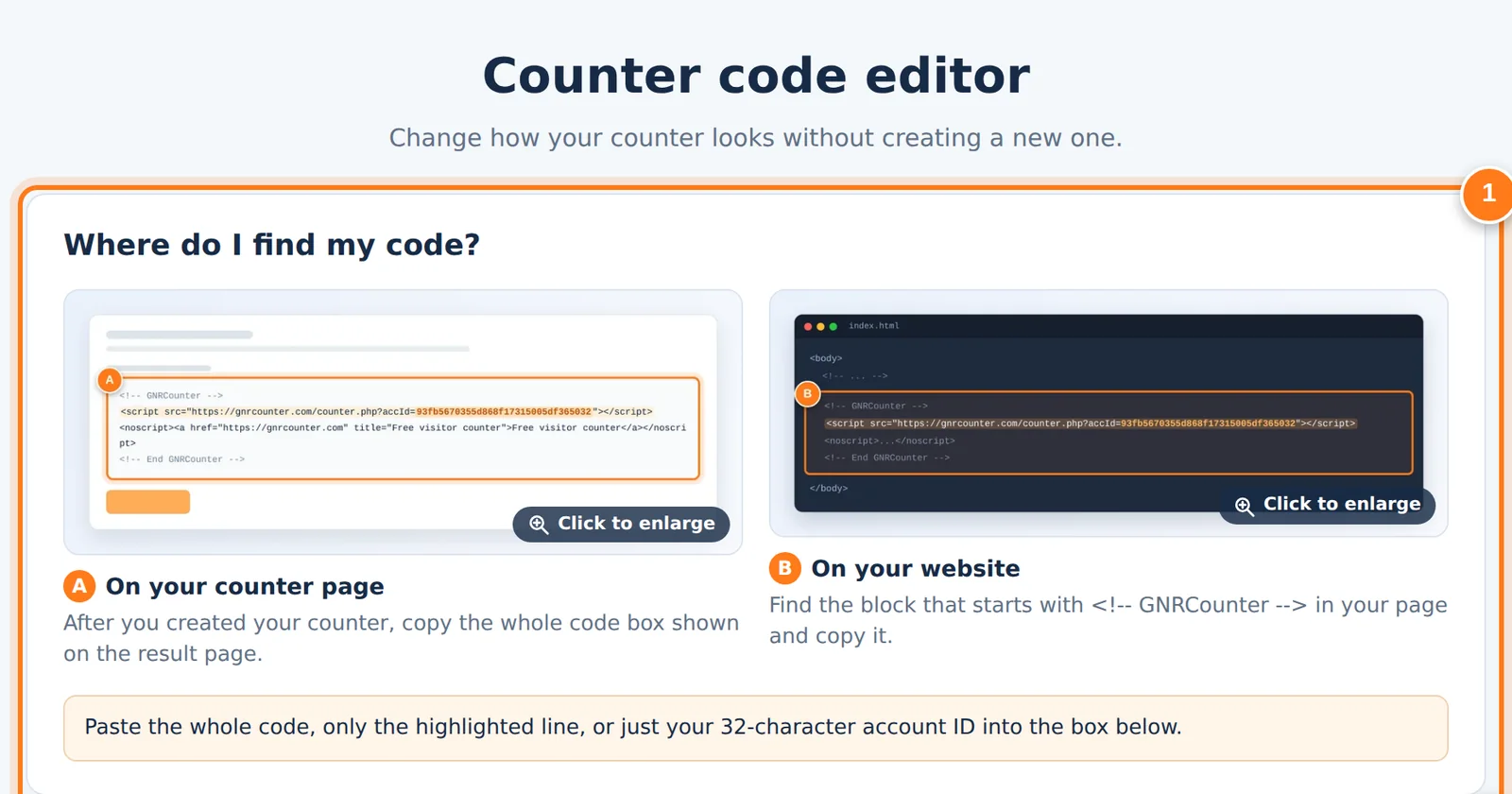
Um das Aussehen Ihres Zählers zu ändern, müssen Sie keinen neuen Zähler erstellen. Der Zählercode-Editor übernimmt den Code, den Sie bereits verwenden, lässt Sie Anzeige, Position, Breite, Farben, Statistiken und Sprache ändern und gibt Ihnen einen aktualisierten Code für Ihre Website. Er arbeitet in Ihrem Browser, und Ihre Zählung bleibt unberührt.
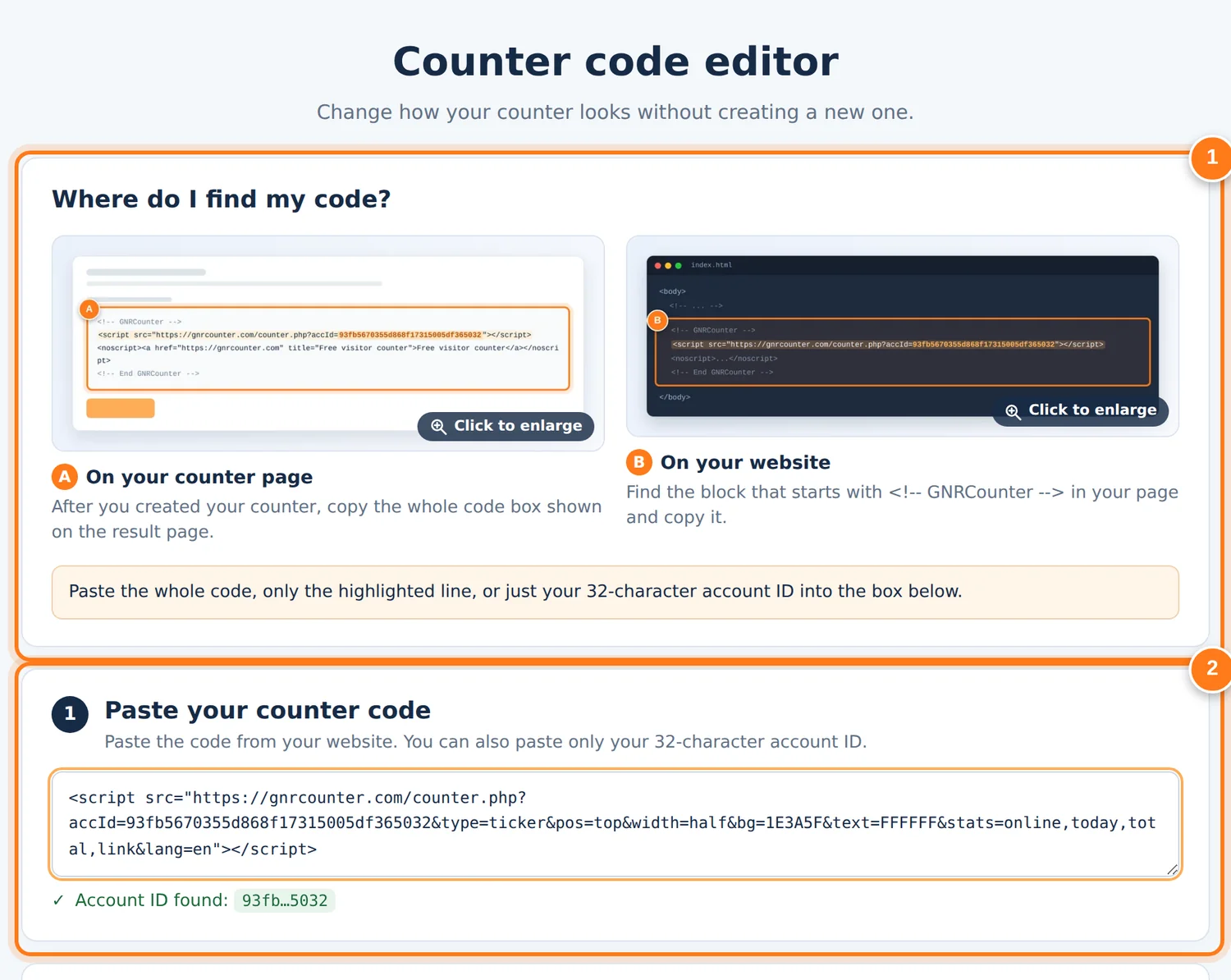
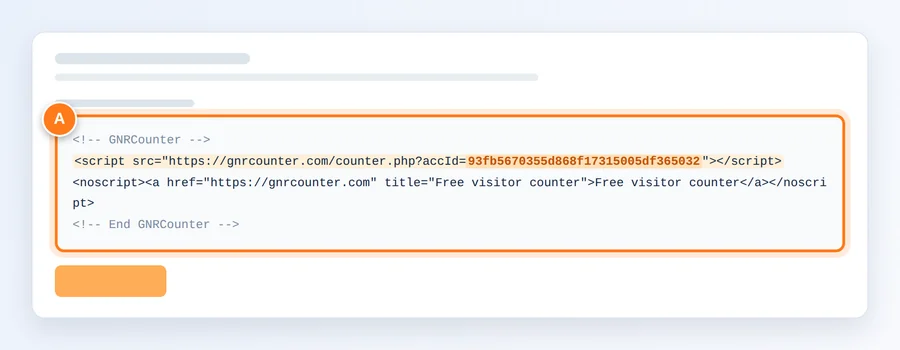
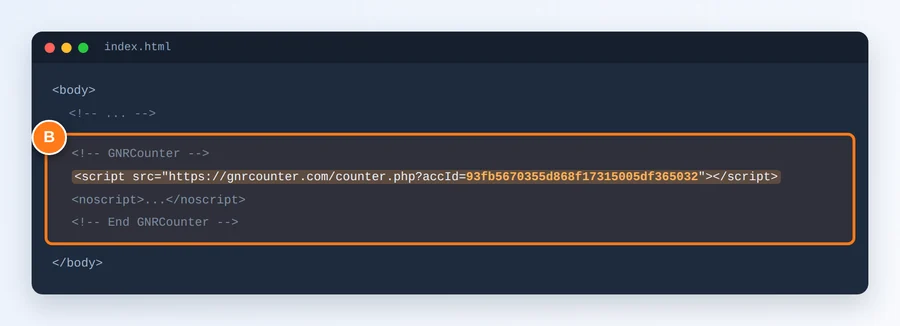
Die ersten beiden Bereiche des Editors: wo Sie Ihren Code finden und wo Sie ihn einfügen.
Fünf Schritte
Der Editor ist eine einzelne Seite. Sie erreichen ihn über den Link auf der Ergebnisseite Ihres Zählers oder über die Seite Zählercode-Editor.
- Den Editor öffnenNutzen Sie den Link auf der Ergebnisseite Ihres Zählers oder öffnen Sie die Seite Zählercode-Editor.
- Code einfügenFügen Sie Ihren gesamten Zählercode, nur die hervorgehobene Script-Zeile oder nur Ihre 32-stellige Konto-ID ein. Der Editor zeigt die gefundene Konto-ID an.
- Optionen wählenWählen Sie Text, Laufband oder Unsichtbar und dann Position, Breite, Farben, Statistiken und Sprache. Die Vorschau ändert sich mit Ihrer Auswahl.
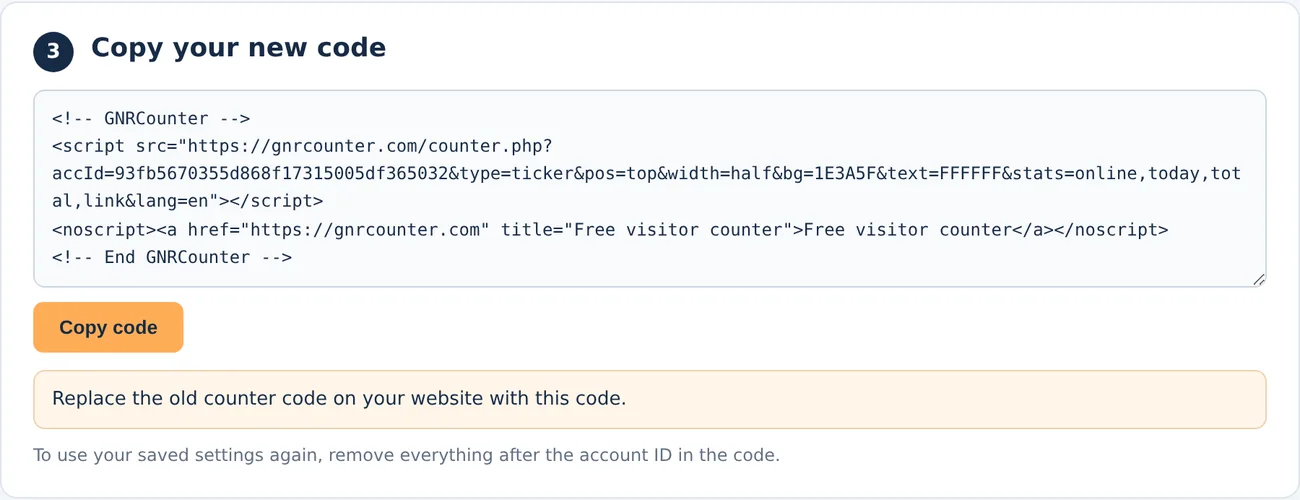
- Neuen Code kopierenDer Code unten wird bei jeder Änderung aktualisiert. Klicken Sie auf Code kopieren.
- Alten Code ersetzenErsetzen Sie den alten Zählercode auf Ihrer Website oder in Ihrer gemeinsamen Vorlage durch den neuen.
Drei Anzeigen
Wechseln Sie die Tabs, um jede Anzeige mit Optionen und Vorschau zu sehen.
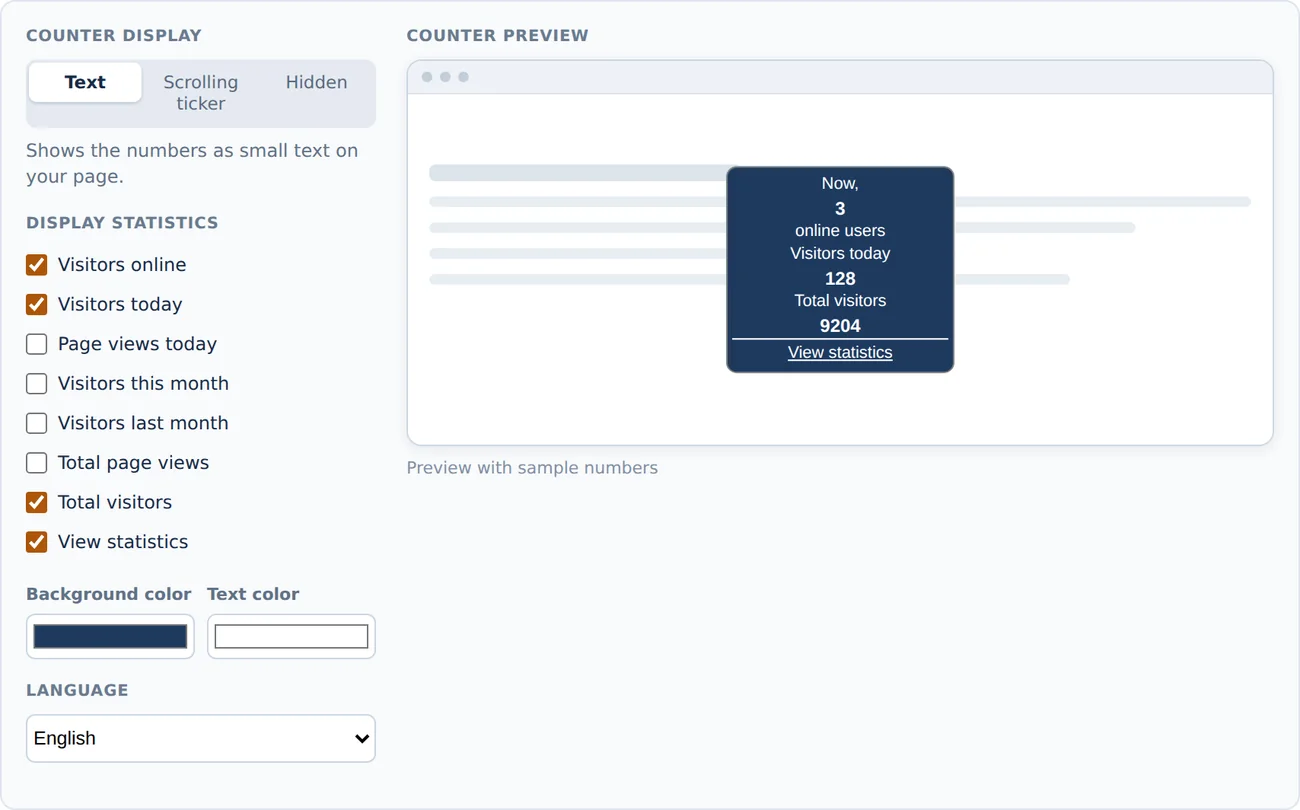
Text zeigt die gewählten Zahlen als kleinen Text auf Ihrer Seite, genau dort, wo der Code steht.
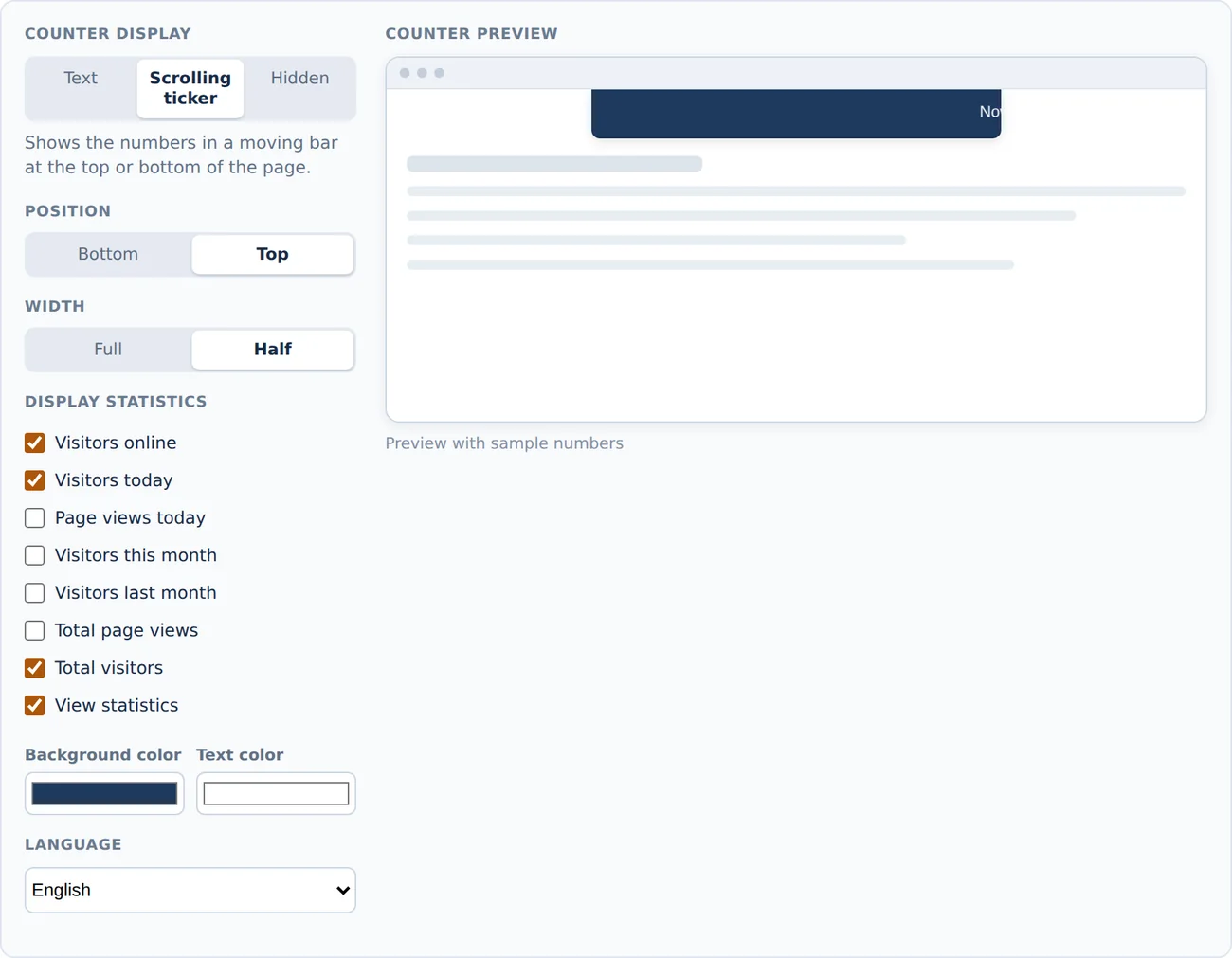
Das Laufband zeigt die Zahlen in einer laufenden Leiste oben oder unten auf der Seite. Wählen Sie Unten oder Oben und Voll oder Halb. Halbe Breite ist zentriert und wird auf kleinen Bildschirmen zur vollen Breite.
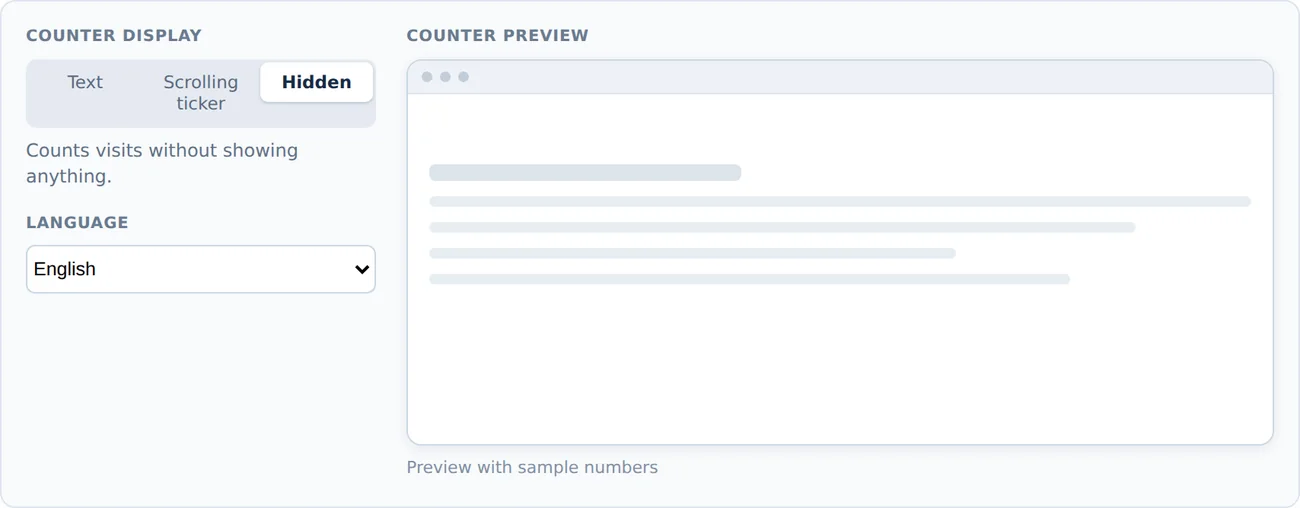
Unsichtbar zählt Besuche, ohne etwas anzuzeigen. Farben und Statistiken gelten dafür nicht.
Was der Code enthält
Der Editor schreibt Ihre Auswahl als Parameter hinter die Konto-ID in den Zählercode. Sie können sie auch von Hand bearbeiten.
typetext, ticker oder hidden. Die Anzeige.posbottom oder top. Nur für das Laufband.widthfull oder half. Nur für das Laufband.bgDie Hintergrundfarbe als sechs Hexadezimalziffern ohne #, zum Beispiel 1E3A5F.textDie Textfarbe, geschrieben wie bg.statsEine durch Kommas getrennte Liste der anzuzeigenden Statistiken: online, today, views, month, lastmonth, totalviews, total, link.langDie Sprache des Zählers: en, es, fr, de, pt, it, tr, id, ro, nl, el, pl, sv, hi, ja oder ru.Beispiele
Ihre gespeicherten Einstellungen (ohne Parameter)
Eine blaue Leiste oben, halbe Breite
Besuche zählen, ohne etwas anzuzeigen
Die Details im Zoom
Gut zu wissen
- Alles, was Sie im Code weglassen, nutzt die für Ihren Zähler gespeicherten Einstellungen. Um zu den gespeicherten Einstellungen zurückzukehren, entfernen Sie alles nach der Konto-ID.
- Nur das Aussehen ändert sich. Zählung, Ihr Konto, Zeitzone und Startwert bleiben gleich.
- Ein Parameter mit ungültigem Wert wird ignoriert.
- Wenn Sie Statistiken mit stats auflisten, werden nur diese angezeigt. Die IP-Adresse wird nie angezeigt.
- Ein Textzähler erscheint dort, wo der Code steht. Ein Laufband oder ein unsichtbarer Zähler kann in jeden websiteweiten Codebereich.
- Ersetzen Sie den Code auf jeder Seite, die ihn enthält, oder einmal in der gemeinsamen Vorlage.
Häufige Fragen
Muss ich einen neuen Zähler erstellen?
Nein. Der Editor ändert den Code Ihres bestehenden Zählers. Ihre Zahlen bleiben erhalten.
Speichert der Editor etwas?
Nein. Er arbeitet in Ihrem Browser und sendet nichts. Nur der Code, den Sie kopieren und auf Ihrer Website einsetzen, ändert Ihren Zähler.
Ich kenne nur meine Konto-ID. Kann ich den Editor trotzdem nutzen?
Ja. Fügen Sie nur die 32-stellige Konto-ID ein. Der Editor beginnt mit Standardoptionen, und der neue Code enthält jede Option.
Meine Website zeigt noch den alten Zähler.
Prüfen Sie, ob Sie den Code auf der Seite ersetzt haben, die Sie ansehen, und laden Sie sie neu. Von Ihrer Website oder einem CDN zwischengespeicherte Seiten brauchen eventuell einen Moment.