















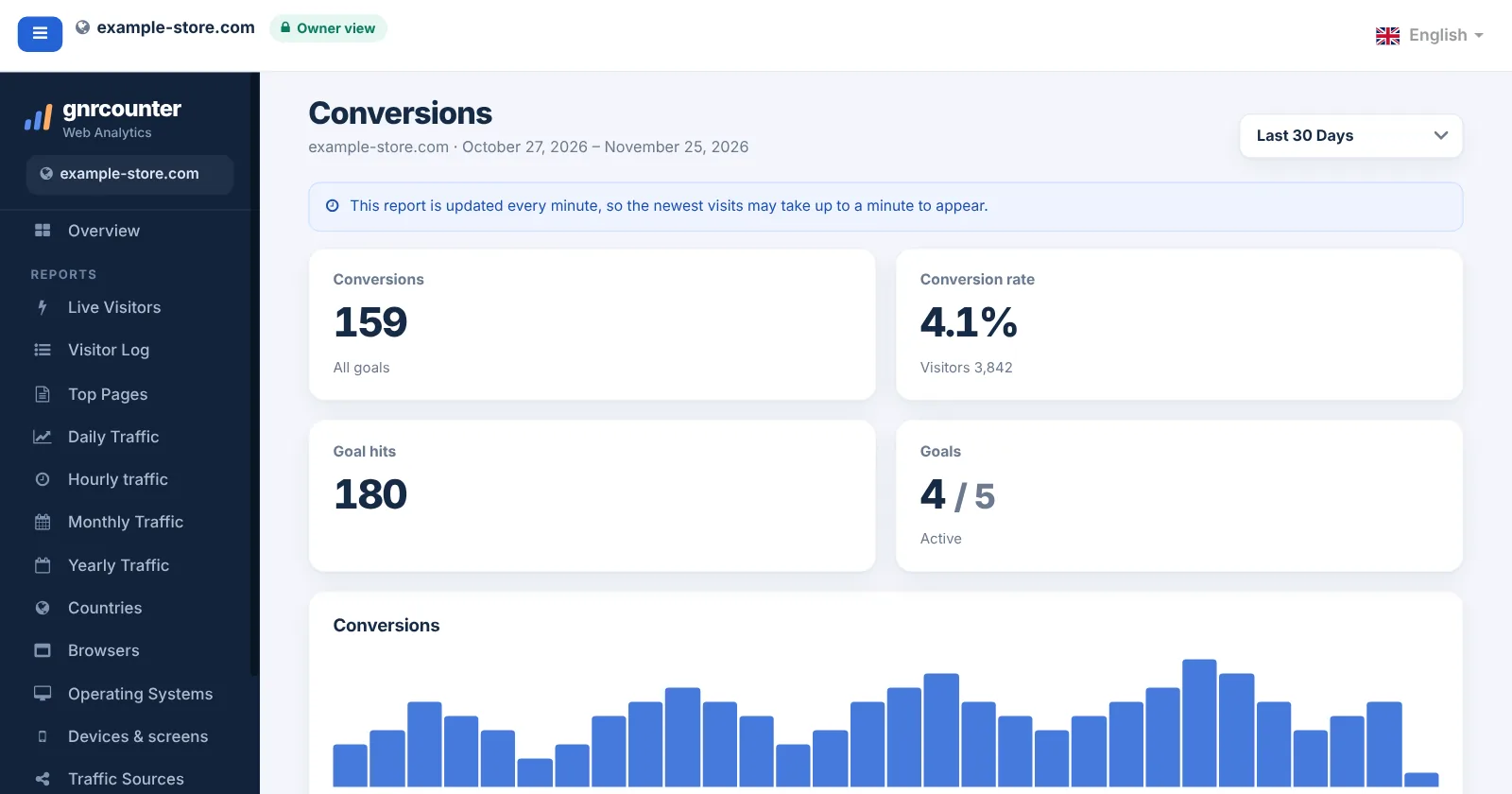
Besucherzahlen erzählen nur die halbe Geschichte. Conversion-Tracking zeigt, wie viele Besucher getan haben, was Sie wollten: eine Bestellung aufgegeben, ein Formular ausgefüllt, Sie angerufen oder per WhatsApp geschrieben. Sie legen ein Ziel einmal an, GNRCounter zählt es für Sie. Zusätzlicher Code ist nicht nötig: Der Zählercode auf Ihrer Website reicht aus.
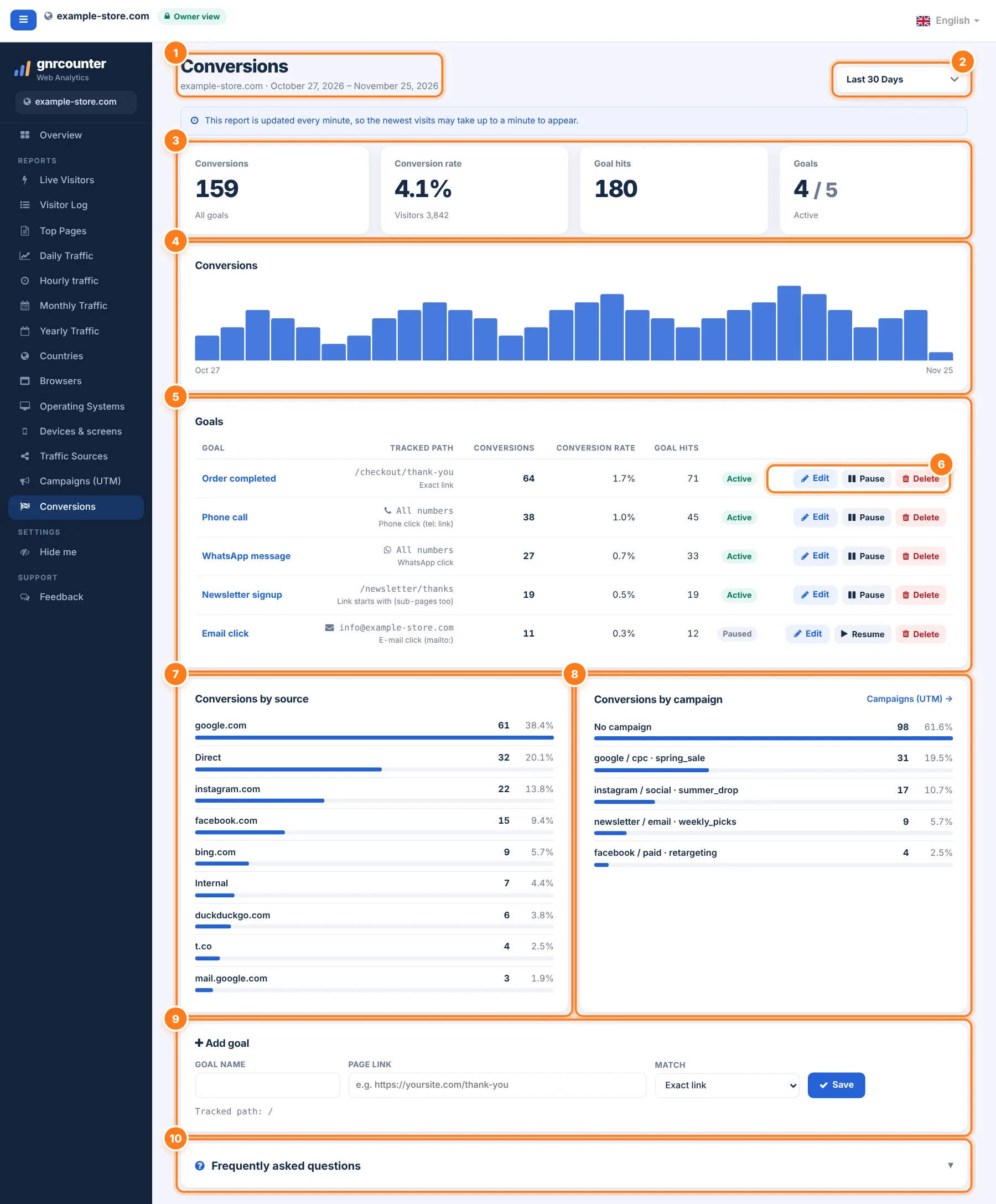
Der Conversions-Bericht mit nummerierten Bereichen. Alle Zahlen in dieser Anleitung sind Beispieldaten einer fiktiven Website.
Ein Rundgang in zehn Schritten
Öffnen Sie Conversions im linken Menü. Die Nummern unten entsprechen den Markierungen im Bild.
- Kopfzeile und ZeitraumBerichtstitel, Name Ihrer Website sowie erster und letzter Tag des Zeitraums.
- ZeitraumWählen Sie einen fertigen Zeitraum bis zu den letzten 12 Monaten oder legen Sie eigene Start- und Enddaten fest.
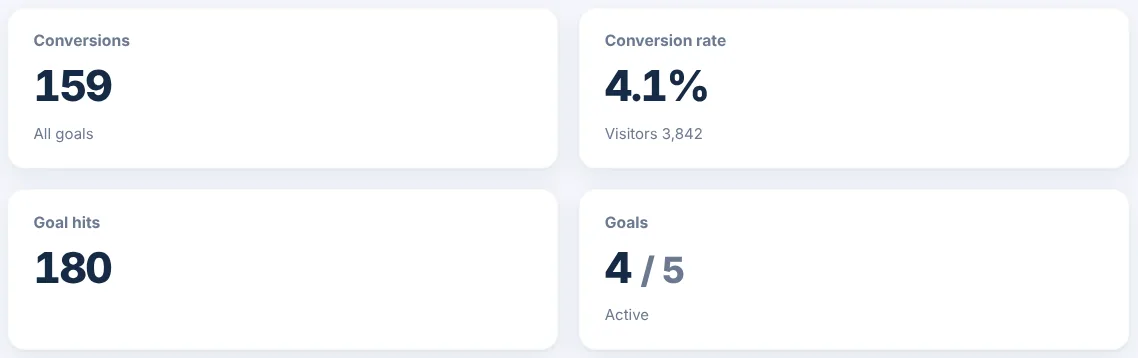
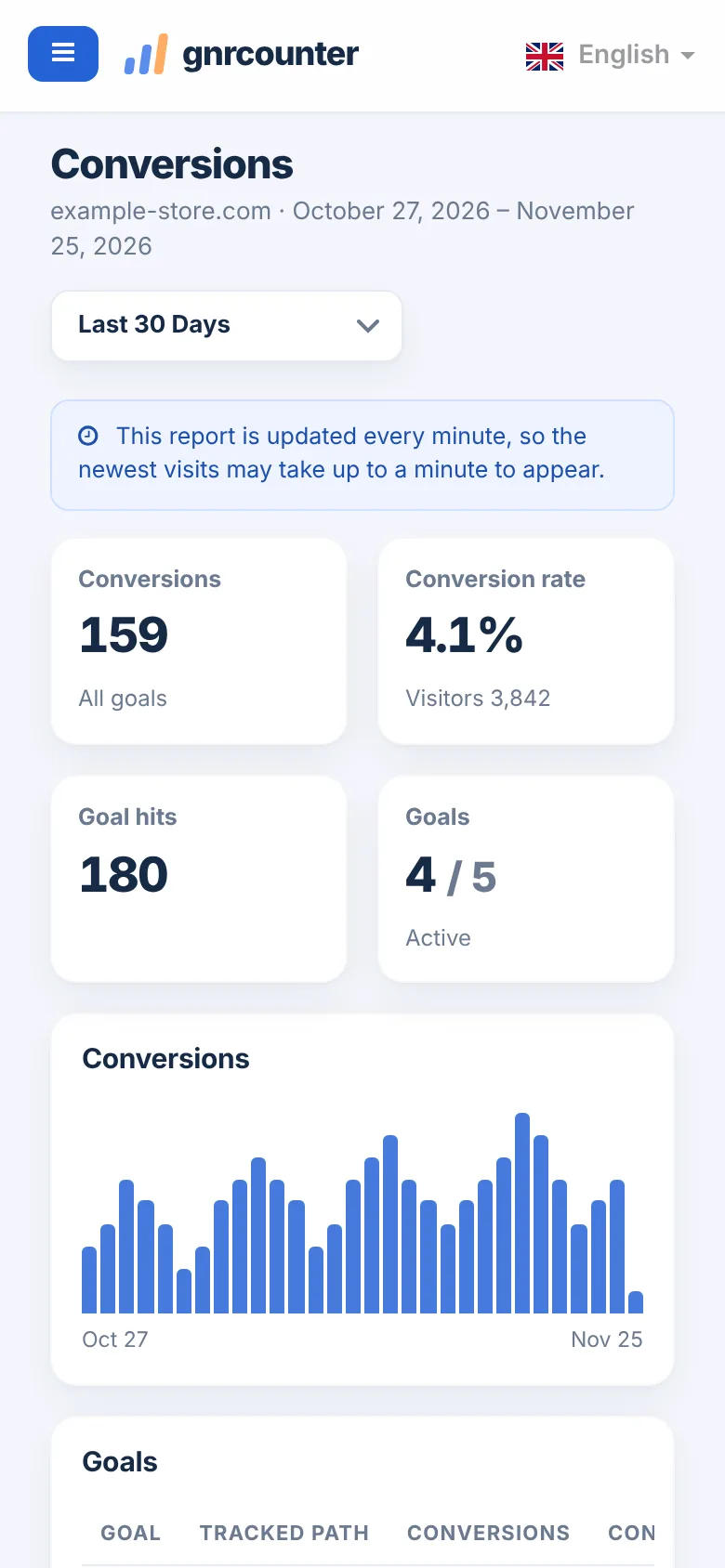
- Vier ÜbersichtskartenConversions, Conversion-Rate, Zielaufrufe und die Anzahl aktiver Ziele.
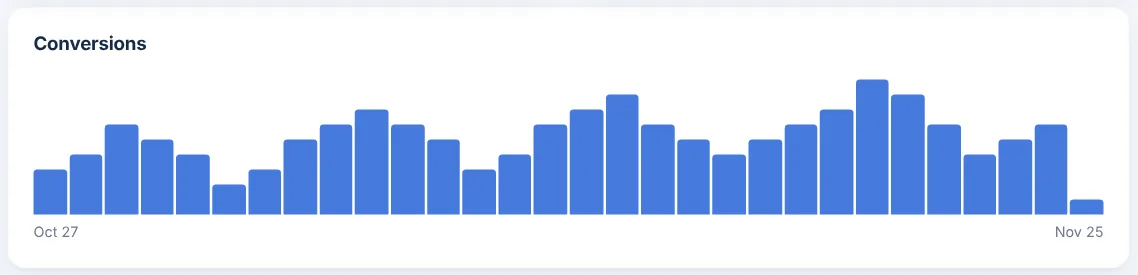
- TagesdiagrammConversions pro Tag. Wählen Sie ein Ziel in der Tabelle, um nur dieses Ziel zu sehen.
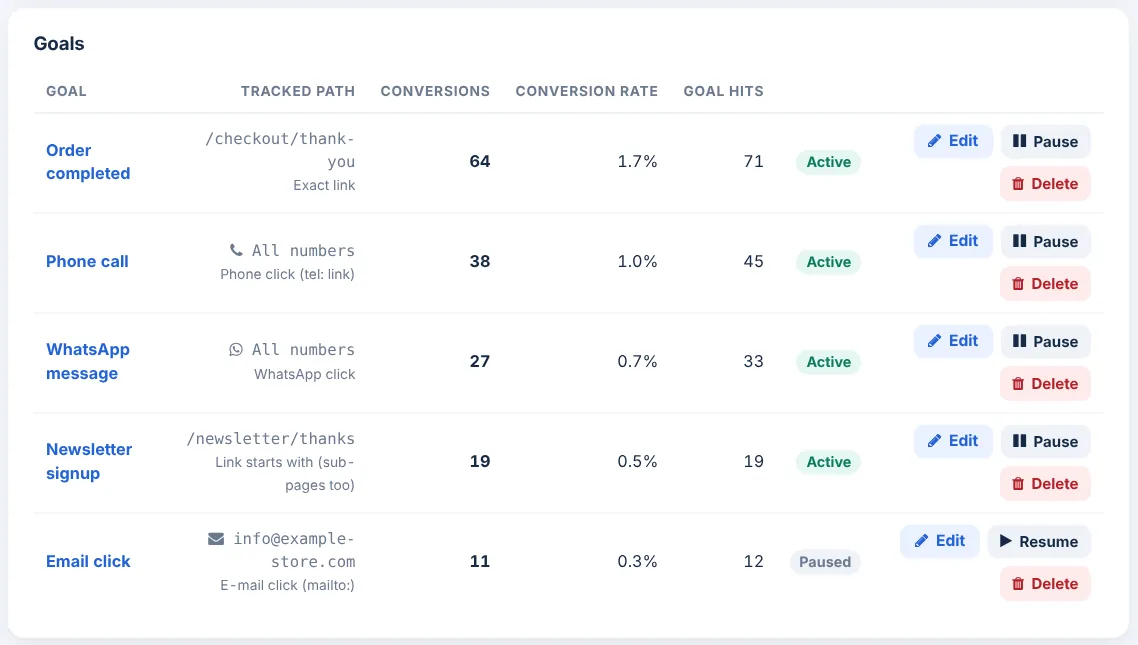
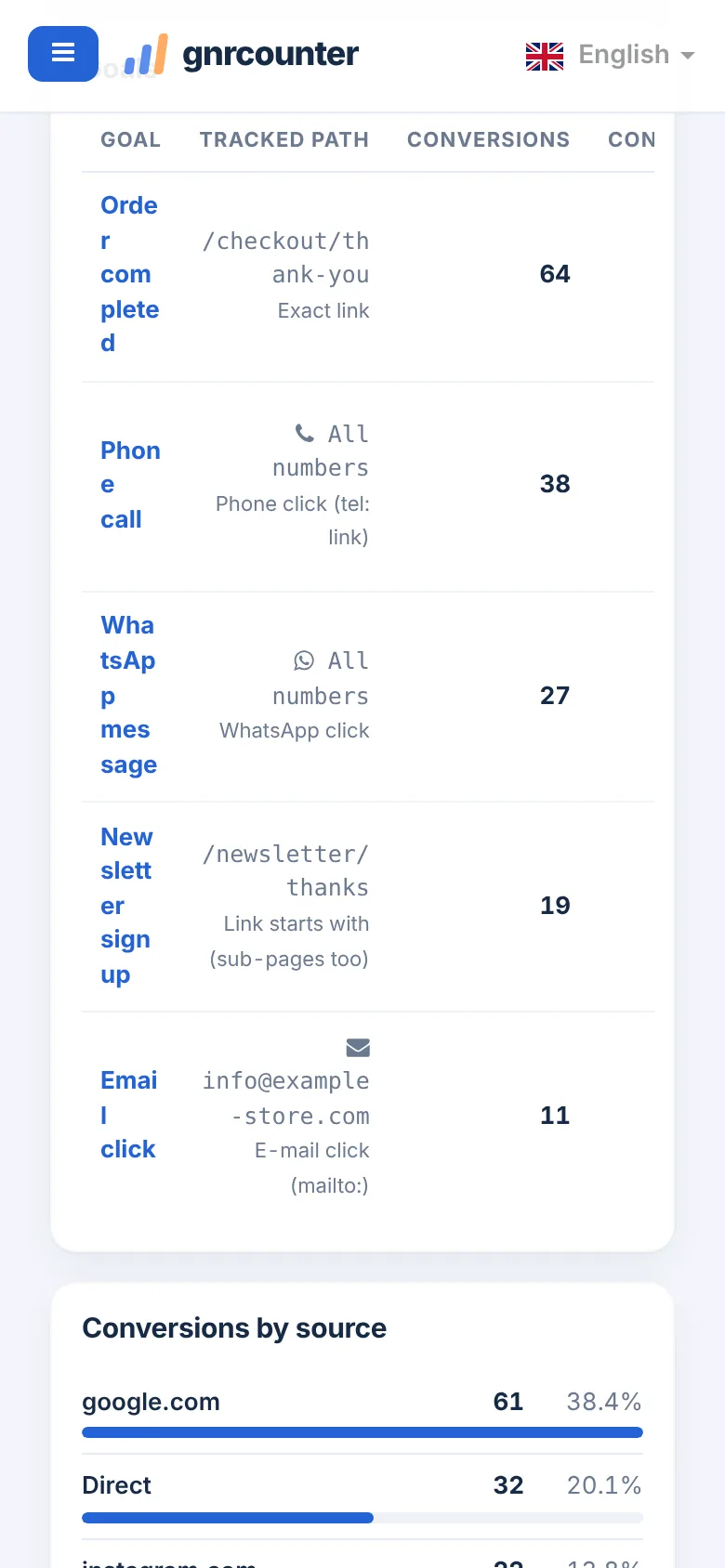
- ZieltabelleJedes Ziel mit verfolgtem Pfad oder Klicktyp, Conversions, Conversion-Rate und Treffern. Ein Klick auf den Zielnamen filtert die ganze Seite.
- Ziel-SchaltflächenEin Ziel mit Bearbeiten, Pausieren oder Löschen bearbeiten. Ein pausiertes Ziel zählt nicht mehr.
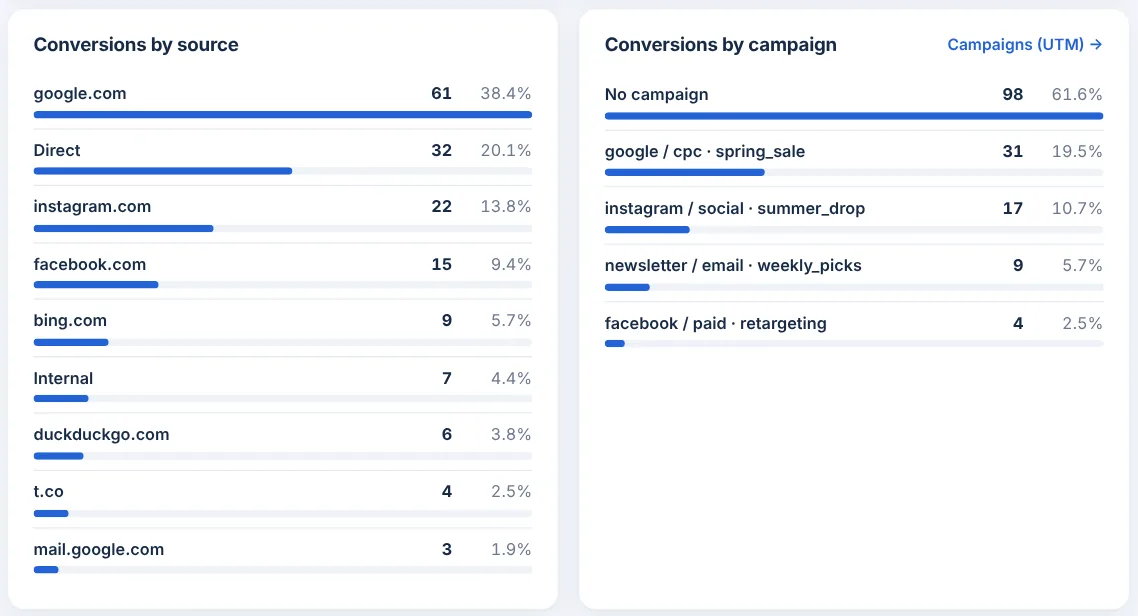
- Conversions nach QuelleWoher die konvertierenden Besucher kamen: Suchmaschine, soziales Netzwerk, andere Website, Direkt oder Intern.
- Conversions nach KampagneConversions von Besuchen mit UTM-Parametern. Besuche ohne Parameter erscheinen als Keine Kampagne.
- Ziel hinzufügenGeben Sie dem Ziel einen Namen, tragen Sie den Seitenlink ein oder wählen Sie einen Klicktyp und klicken Sie auf Speichern.
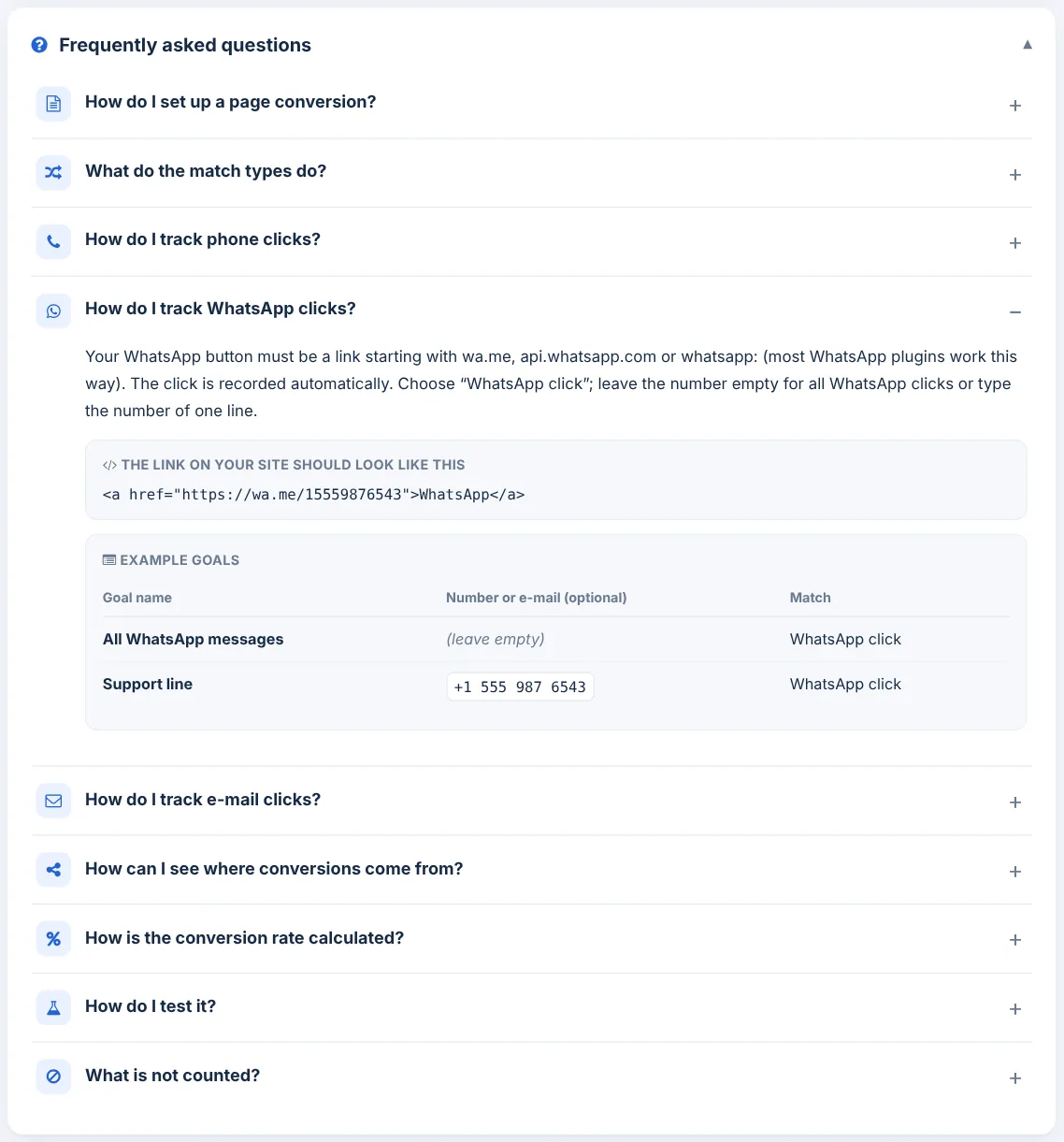
- Häufige FragenKurze Antworten mit Beispielzielen direkt im Bericht. Zum Öffnen klicken.
Zwei Arten von Zielen
Ein Ziel ist eine Handlung eines Besuchers, die Ihnen wichtig ist. GNRCounter zählt zwei Arten.
Ein Seitenziel einrichten
Die meisten Shops und Formulare leiten Besucher nach dem Abschluss auf eine Bestätigungsseite. Diese Seite ist Ihr Ziel.
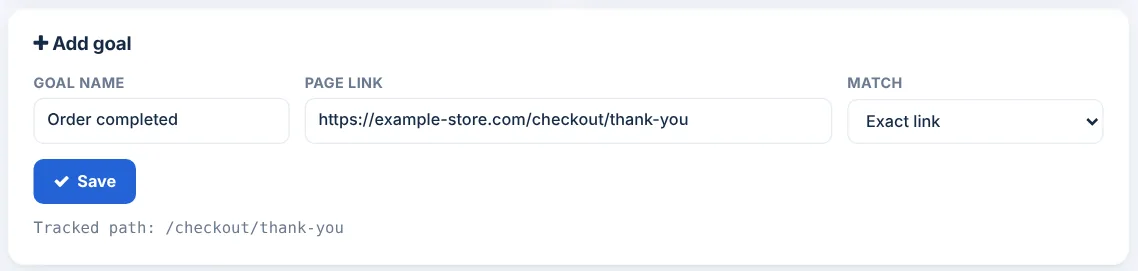
- Bestätigungsseite findenSchließen Sie einmal selbst eine Bestellung oder ein Formular ab und kopieren Sie die Adresse der Seite, auf der Sie landen, zum Beispiel https://example-store.com/checkout/thank-you.
- Ziel benennenGeben Sie unter Ziel hinzufügen einen eindeutigen Namen ein, etwa Bestellung abgeschlossen.
- Link einfügen und Abgleich wählenFügen Sie die Adresse in Seitenlink ein und behalten Sie Exakter Link. Unter dem Formular zeigt Erfasster Pfad genau, was gezählt wird.
- SpeichernKlicken Sie auf Speichern. Besuche dieser Seite werden ab jetzt gezählt, die Besuche von gestern ebenfalls.
Diese Adressen zählen alle als derselbe verfolgte Pfad
https://example-store.com/checkout/thank-you        →  /checkout/thank-you
https://www.example-store.com/Checkout/Thank-You/   →  /checkout/thank-you
https://example-store.com/checkout/thank-you?id=42  →  /checkout/thank-you
Telefon-, WhatsApp- und E-Mail-Klicks
Nicht jeder Kunde füllt ein Formular aus. Viele rufen an oder schreiben eine Nachricht. GNRCounter erkennt Klicks auf Telefon-, WhatsApp- und E-Mail-Links auf jeder Seite mit Ihrem Zählercode.
- Links prüfenSchaltfläche oder Text müssen ein echter Link sein: tel: für Telefon, wa.me, api.whatsapp.com oder whatsapp: für WhatsApp und mailto: für E-Mail. Die meisten Themes und WhatsApp-Plugins arbeiten bereits so.
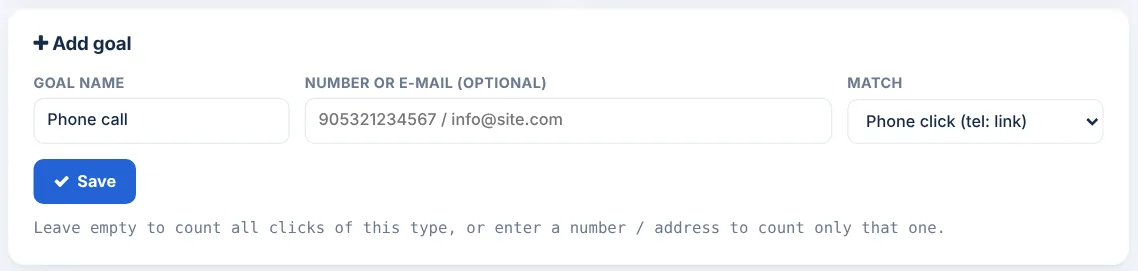
- Ziel hinzufügenBenennen Sie es, zum Beispiel Anruf, und wählen Sie unter Übereinstimmung Telefonklick (tel:-Link), WhatsApp-Klick oder E-Mail-Klick (mailto:).
- Alle Nummern oder eineLassen Sie Nummer oder E-Mail (optional) leer, um jeden Klick dieses Typs zu zählen, oder tragen Sie eine Nummer oder Adresse ein, um nur diese zu zählen.
- Speichern und testenKlicken Sie auf Speichern, öffnen Sie Ihre Website in einem privaten Fenster und klicken Sie auf den Link. Die Conversion erscheint nach etwa einer Minute.
Gezählte Links sehen so aus
<a href="tel:+15550102030">+1 555 010 2030</a>
<a href="https://wa.me/15550102030">WhatsApp</a>
<a href="mailto:[email protected]">[email protected]</a>Sechs Abgleicharten
Legen Sie fest, wie ein Ziel abgeglichen wird. Mit Bearbeiten können Sie es später ändern.
Conversions auf einen Blick
Conversions in Ihren anderen Berichten
Sobald Sie ein Ziel haben, erscheinen Conversions auch in den Berichten, die Sie bereits nutzen. So sehen Sie, welche Länder, Geräte, Quellen und Seiten Ergebnisse bringen und nicht nur Besuche.
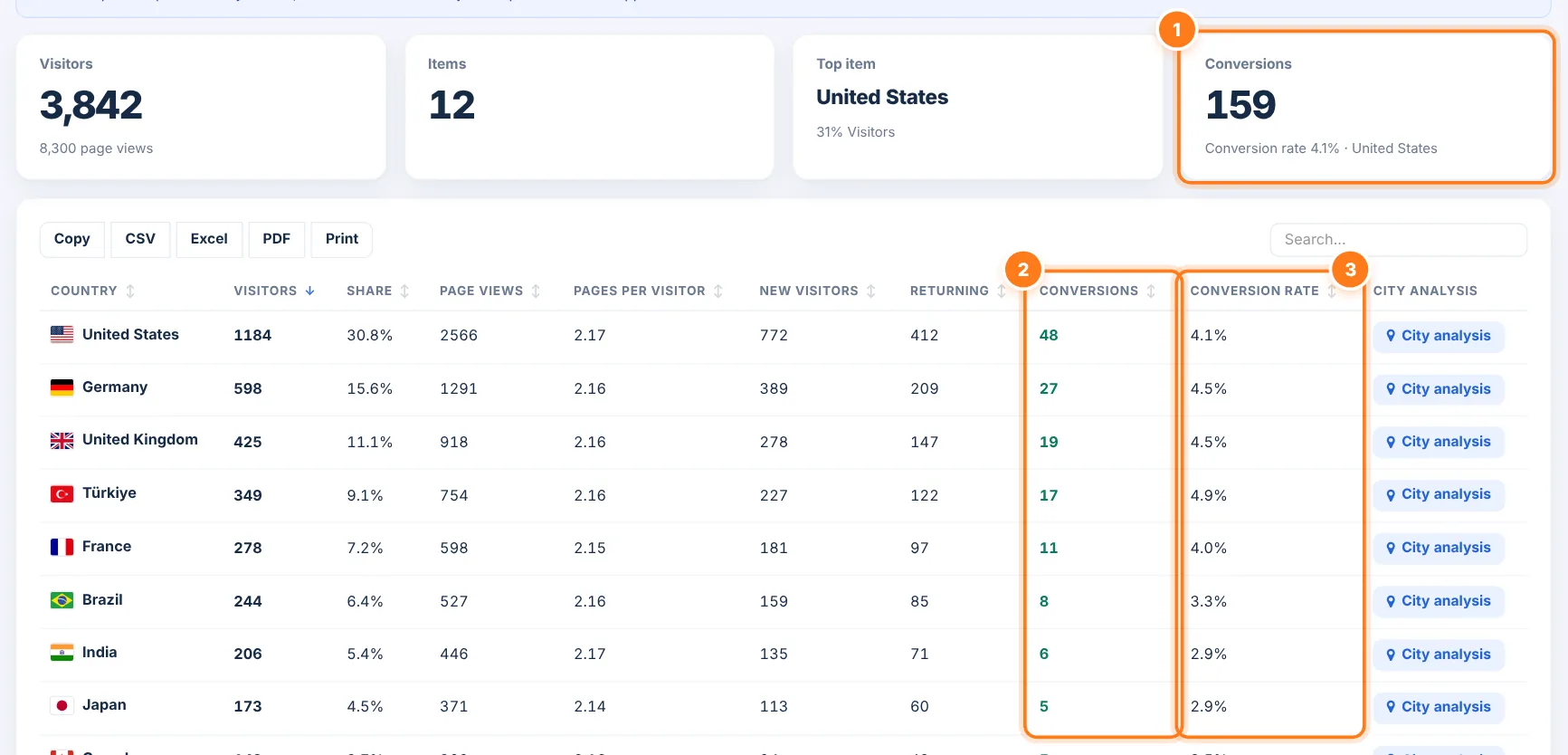
Der Länderbericht mit markierter Conversion-Karte und -Spalten.
Die Details im Zoom
Die Zahlen richtig lesen
- Eine Conversion ist ein Besuch, der an einem Tag ein Ziel erreicht hat. Bestellt dieselbe Person zweimal am Tag, zählt das als eine Conversion und zwei Treffer.
- Conversion-Rate sind Conversions geteilt durch Besucher. Bei Alle Ziele zählt ein Besucher, der zwei verschiedene Ziele erreicht, für beide.
- Quelle und Kampagne stammen von der ersten Seite des Besuchs an diesem Tag.
- Bekannte Bots werden nicht gezählt, und Ihre eigenen Besuche entfallen, wenn Mich ausblenden aktiv ist.
- Uhrzeiten und Tage folgen der Zeitzone Ihres Zählers.
Ziel in zwei Minuten testen
- Öffnen Sie Ihre Website in einem privaten Fenster oder einem anderen Browser. Ist Mich ausblenden in Ihrem normalen Browser aktiv, werden Ihre Klicks nicht gezählt.
- Stellen Sie sicher, dass die Seite Ihren Zählercode enthält. Klickziele funktionieren nur dort, wo der Zähler läuft.
- Rufen Sie die Zielseite auf oder klicken Sie auf den Telefon-, WhatsApp- oder E-Mail-Link.
- Öffnen Sie Conversions mit dem Zeitraum Heute. Die Conversion erscheint nach etwa einer Minute.
- Noch nichts? Öffnen Sie das Ziel mit Bearbeiten und vergleichen Sie Erfasster Pfad mit der Adresse in Ihrem Browser.
Conversions auf dem Smartphone
Auf kleinen Bildschirmen kommen zuerst die Übersichtskarten, dann Diagramm, Zieltabelle sowie Quellen- und Kampagnenlisten. Wischen Sie die Zieltabelle seitwärts, um alle Spalten und Schaltflächen zu sehen.
Tipp: Tippen Sie auf einen Zielnamen, um Diagramm und Quellen nur für dieses Ziel zu sehen.
Häufige Fragen
Muss ich neuen Code auf meiner Website einfügen?
Nein. Seiten- und Klickziele funktionieren mit dem Zählercode, den Sie bereits nutzen. Klickziele brauchen den Code auf der Seite mit dem Link.
Warum wird meine Conversion nicht angezeigt?
Prüfen Sie, dass Mich ausblenden nicht aktiv ist, die Seite Ihren Zählercode hat und der verfolgte Pfad zur Seitenadresse passt. Neue Conversions erscheinen nach etwa einer Minute.
Kann ich eine WhatsApp-Nummer zählen, die sich von meiner Telefonnummer unterscheidet?
Ja. Legen Sie ein Ziel mit Telefonklick (tel:-Link) und eines mit WhatsApp-Klick an und tragen Sie jede Nummer separat ein oder lassen Sie die Felder leer, um alle zu zählen.
Zählt ein wiederholter Klick erneut?
Er zählt als weiterer Treffer, aber nicht als weitere Conversion am selben Tag.
Was passiert, wenn ich ein Ziel pausiere oder lösche?
Ein pausiertes Ziel zählt nicht mehr und kann fortgesetzt werden. Ein gelöschtes Ziel und seine Zahlen werden aus den Berichten entfernt.
Sehen Besucher meiner öffentlichen Statistikseite meine Ziele?
Sie sehen den Bericht, aber nur Sie als angemeldeter Inhaber können Ziele hinzufügen, bearbeiten, pausieren oder löschen.