















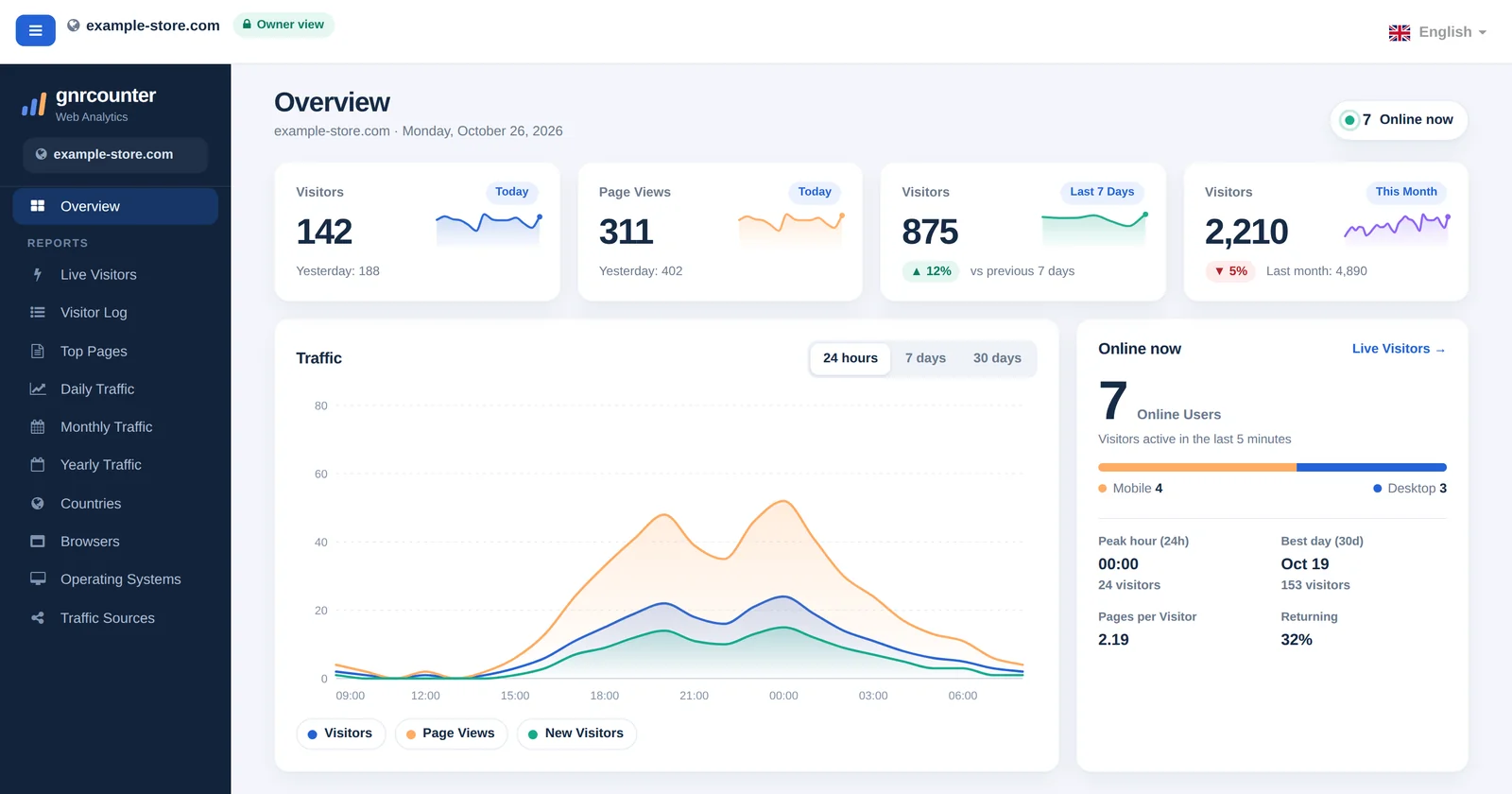
Die Übersicht ist die erste Seite, die Sie nach dem Öffnen Ihres GNRCounter-Dashboards sehen. Auf einem Bildschirm beantwortet sie vier alltägliche Fragen: Wie viele Personen waren heute da, steigt oder sinkt der Traffic, wer ist gerade auf Ihrer Website und woher kommen Ihre Besucher? Betrachten Sie sie als schnellen täglichen Check und öffnen Sie die detaillierten Berichte nur, wenn Ihnen etwas auffällt.
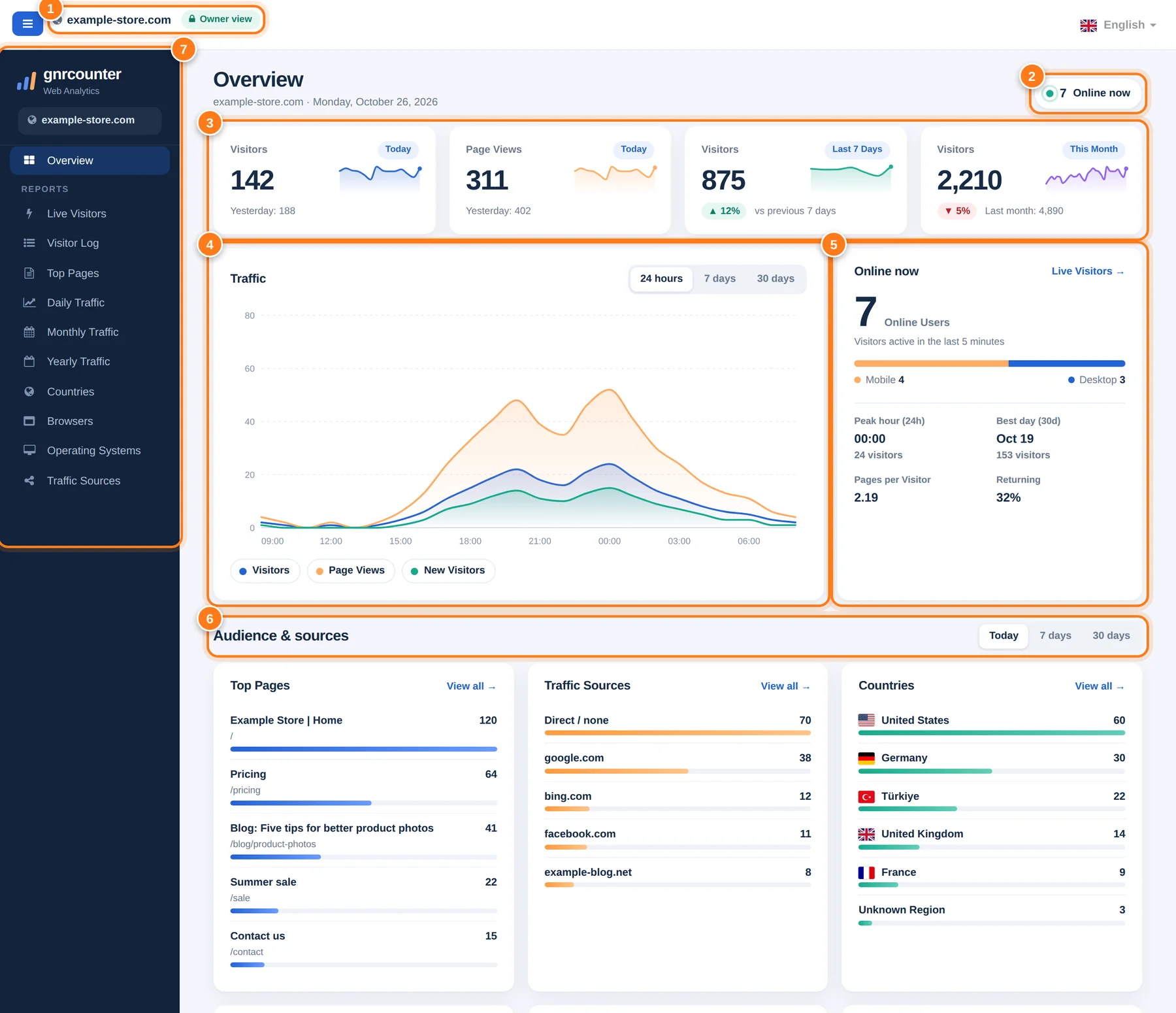
Die Übersicht mit ihren sieben nummerierten Bereichen. Alle Zahlen in diesem Leitfaden sind Beispieldaten einer fiktiven Website.
Eine Tour in sieben Schritten
Die Nummern unten entsprechen den Markierungen im Bild.
- Website- und Ansichts-BadgeZeigt, welche Website Sie ansehen und in welcher Ansicht Sie sind. Die Inhaberansicht öffnet sich mit Ihrem geheimen Code; die Öffentliche Ansicht öffnet sich über einen geteilten Link und schränkt ein, was angezeigt wird.
- Jetzt onlineEin Live-Label, das Besucher zählt, die in den letzten fünf Minuten aktiv waren. Es wird grau, wenn niemand auf der Website ist.
- Vier Kennzahlen-KartenBesucher und Seitenaufrufe heute (mit gestern zum Vergleich), Besucher der letzten 7 Tage mit der Veränderung gegenüber den vorherigen 7 Tagen und Besucher dieses Monats mit der Veränderung gegenüber demselben Abschnitt des letzten Monats.
- Traffic-DiagrammBesucher, Seitenaufrufe und neue Besucher im Zeitverlauf. Wechseln Sie zwischen 24 Stunden, 7 Tagen und 30 Tagen, fahren Sie mit der Maus darüber, um genaue Werte zu lesen, und klicken Sie auf einen Legendeneintrag, um eine Linie aus- oder einzublenden.
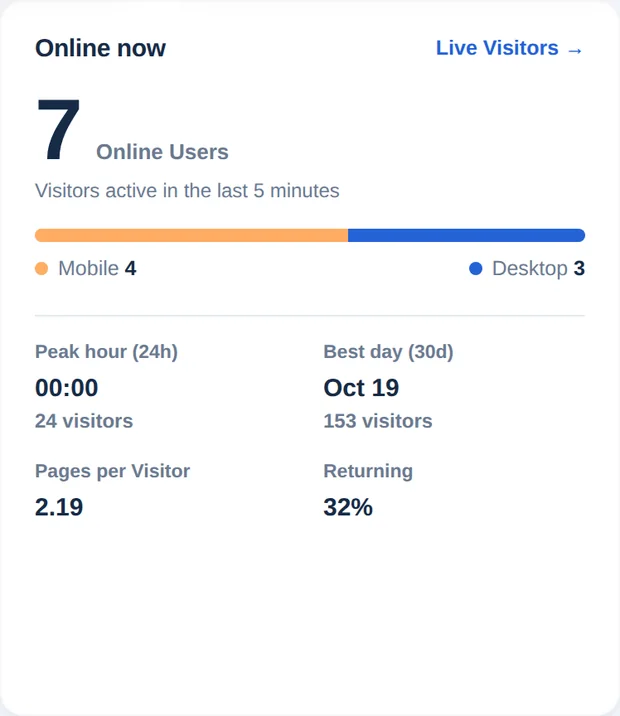
- Karte „Jetzt online“Die Live-Zahl mit Aufteilung in Mobil und Desktop, dazu die Spitzenstunde der letzten 24 Stunden, der beste Tag der letzten 30 Tage, Seiten pro Besucher und der Anteil wiederkehrender Besucher.
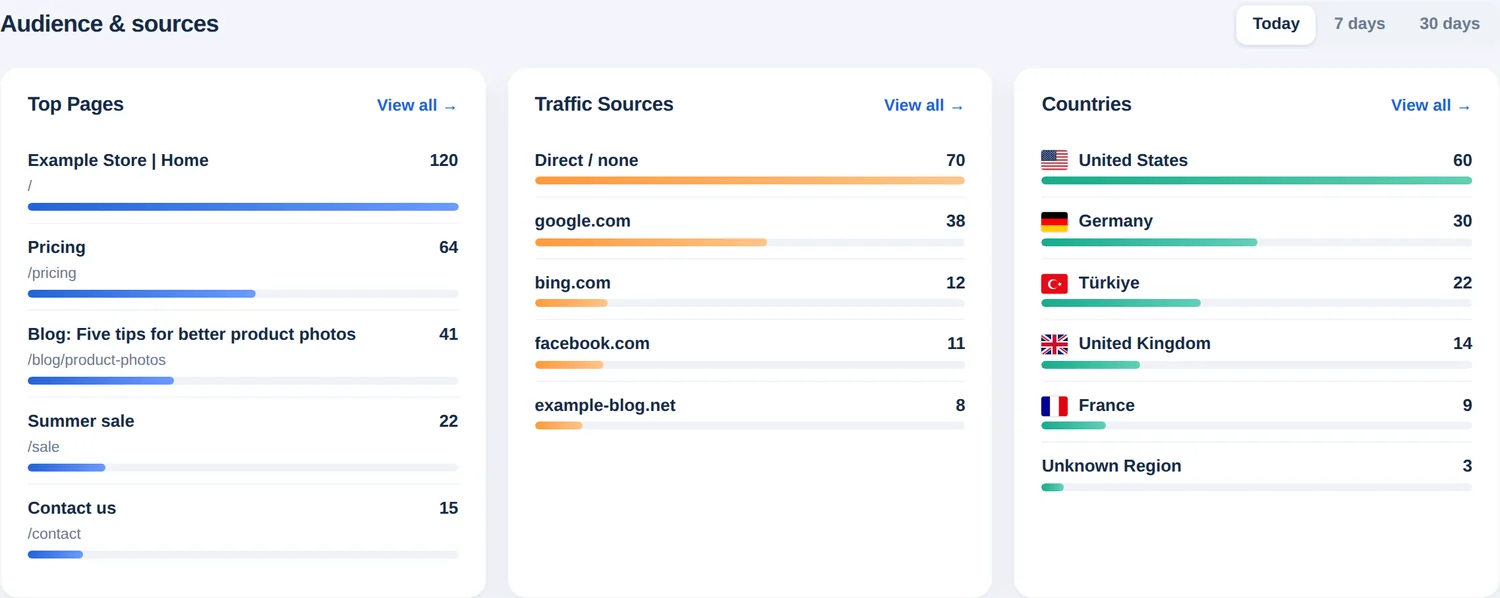
- Zielgruppe & QuellenMeistbesuchte Seiten, Traffic-Quellen, Länder, Gerätetypen, Betriebssysteme und Browser. Wählen Sie Heute, 7 Tage oder 30 Tage, um alle Karten auf einmal zu aktualisieren.
- BerichtsmenüDas Menü links führt zu den detaillierten Berichten: Live-Besucher, Besucherprotokoll, meistbesuchte Seiten, täglicher, monatlicher und jährlicher Traffic, Länder, Browser, Betriebssysteme und Traffic-Quellen.
Zeitraum wechseln, um andere Fragen zu beantworten
Dasselbe Diagramm beantwortet je nach Zeitraum drei verschiedene Fragen.
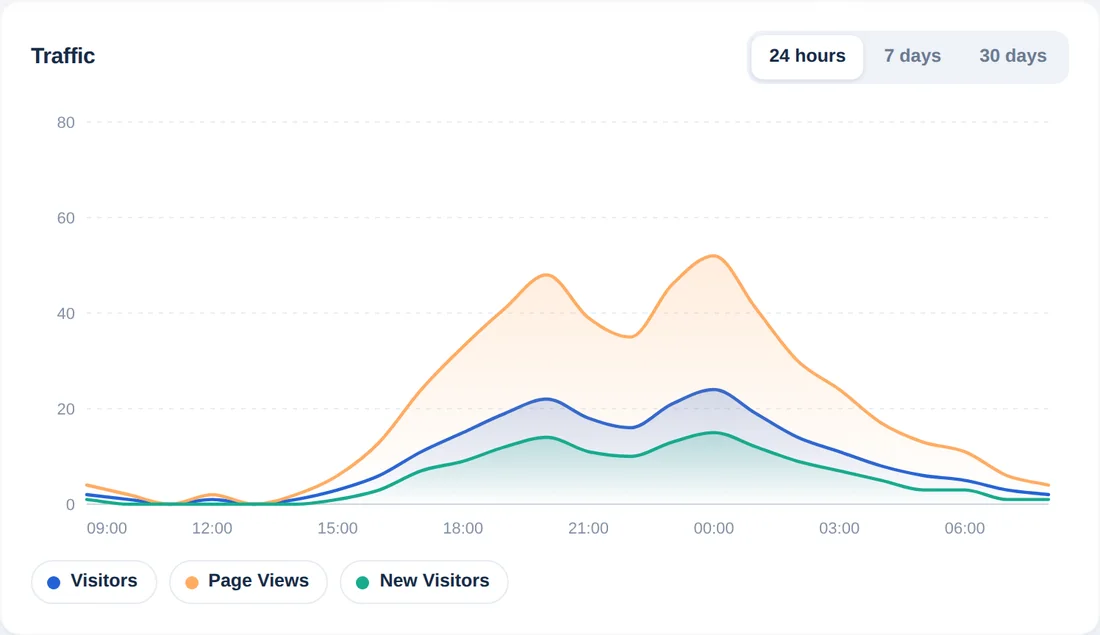
24 Stunden zeigt den Traffic Stunde für Stunde. Nutzen Sie es, um Ihre geschäftigen und ruhigen Stunden zu finden und zu sehen, ob ein Newsletter oder ein Social-Media-Beitrag einen Anstieg ausgelöst hat.
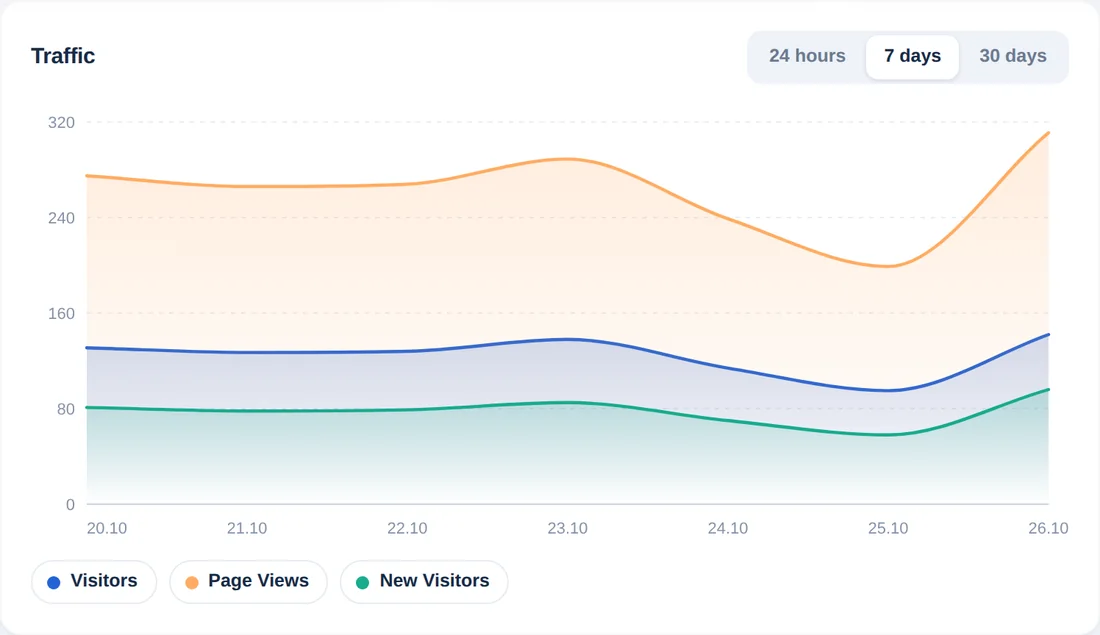
7 Tage zeigt einen Punkt pro Tag. Das ist der beste Zeitraum, um Wochentage mit Wochenenden zu vergleichen und die letzte Woche mit der Woche davor zu prüfen.
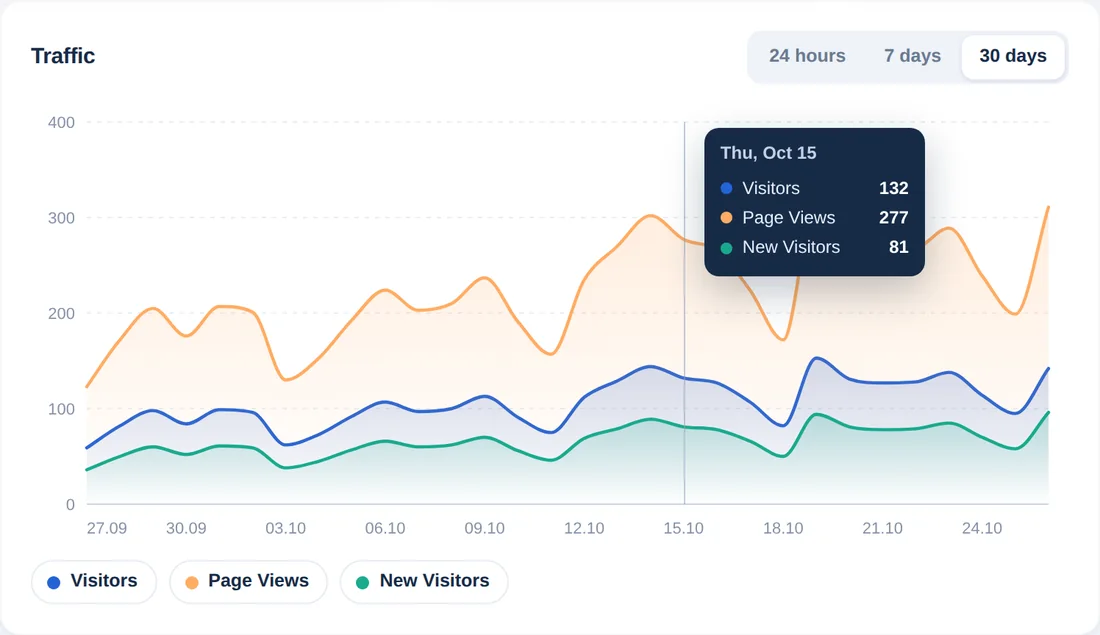
30 Tage zeigt den Trend. Fahren Sie über einen beliebigen Tag, um Besucher, Seitenaufrufe und neue Besucher in einem Tooltip zu sehen.
Die Details im Zoom


Die Zahlen richtig lesen
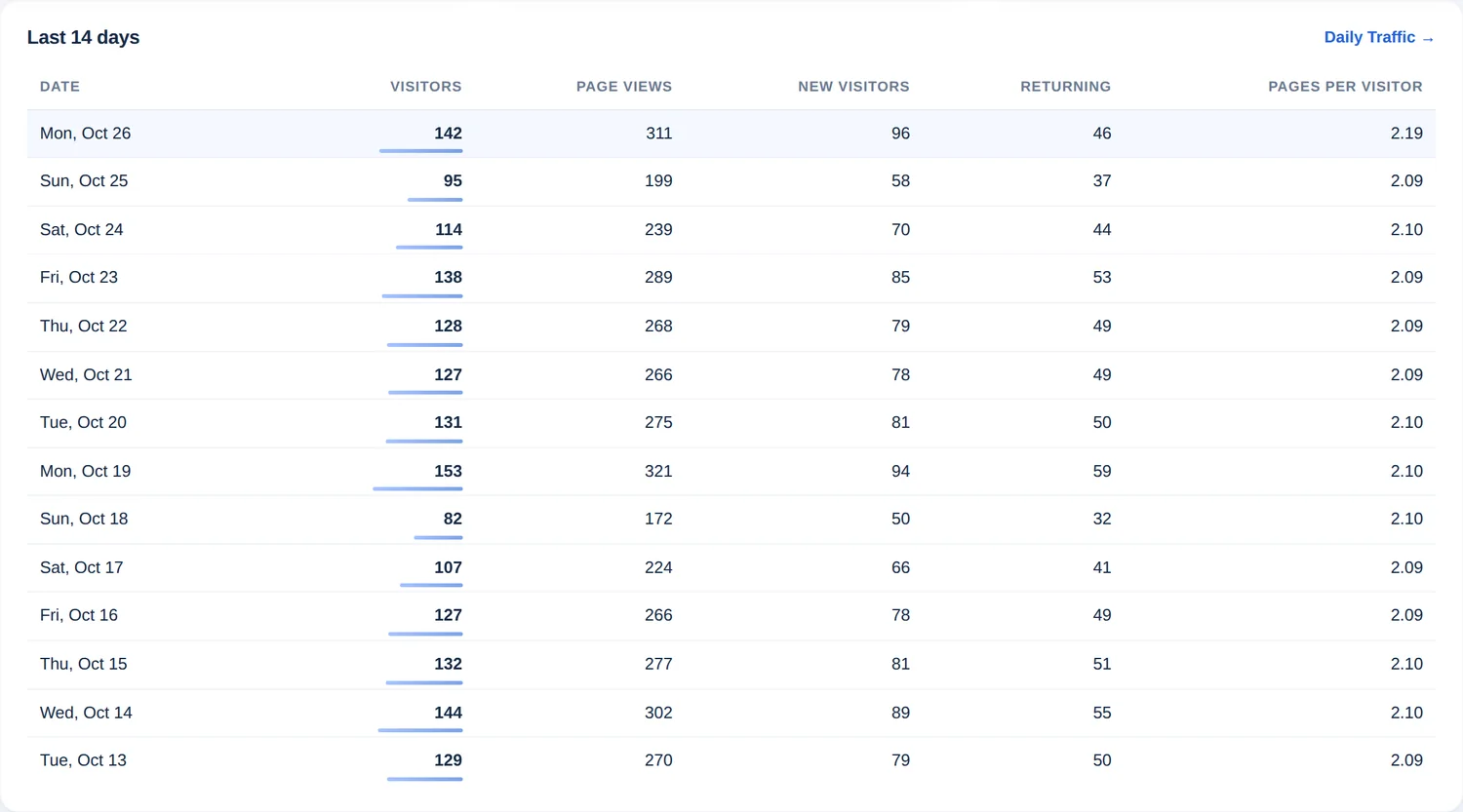
- Besucher werden einmal pro Tag gezählt. Wer an drei verschiedenen Tagen wiederkommt, zählt in den 7-Tage- und Monatssummen dreimal.
- Seitenaufrufe zählen jede geladene Seite und sind daher immer gleich oder höher als die Besucherzahl.
- Neue Besucher sind Browser, die zum ersten Mal gesehen werden; wiederkehrende sind Besucher minus neue Besucher. Da Browser über ein Cookie erkannt werden, kann jemand, der Cookies löscht oder blockiert, erneut als neu erscheinen.
- Seiten pro Besucher sind die Seitenaufrufe geteilt durch die Besucher.
- Die Zeiten folgen der für Ihren Zähler gewählten Zeitzone, und bekannte Suchmaschinen und andere Bots werden nicht gezählt.
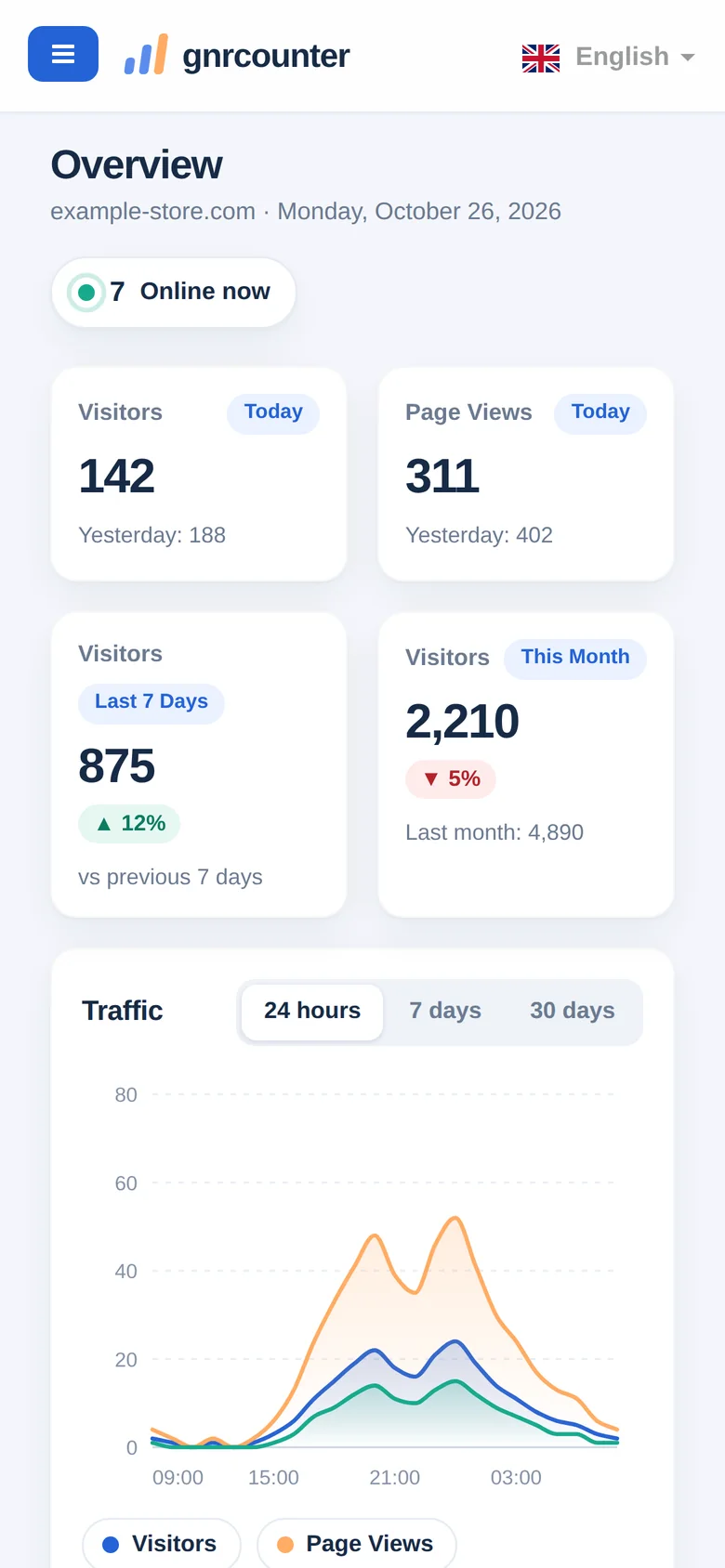
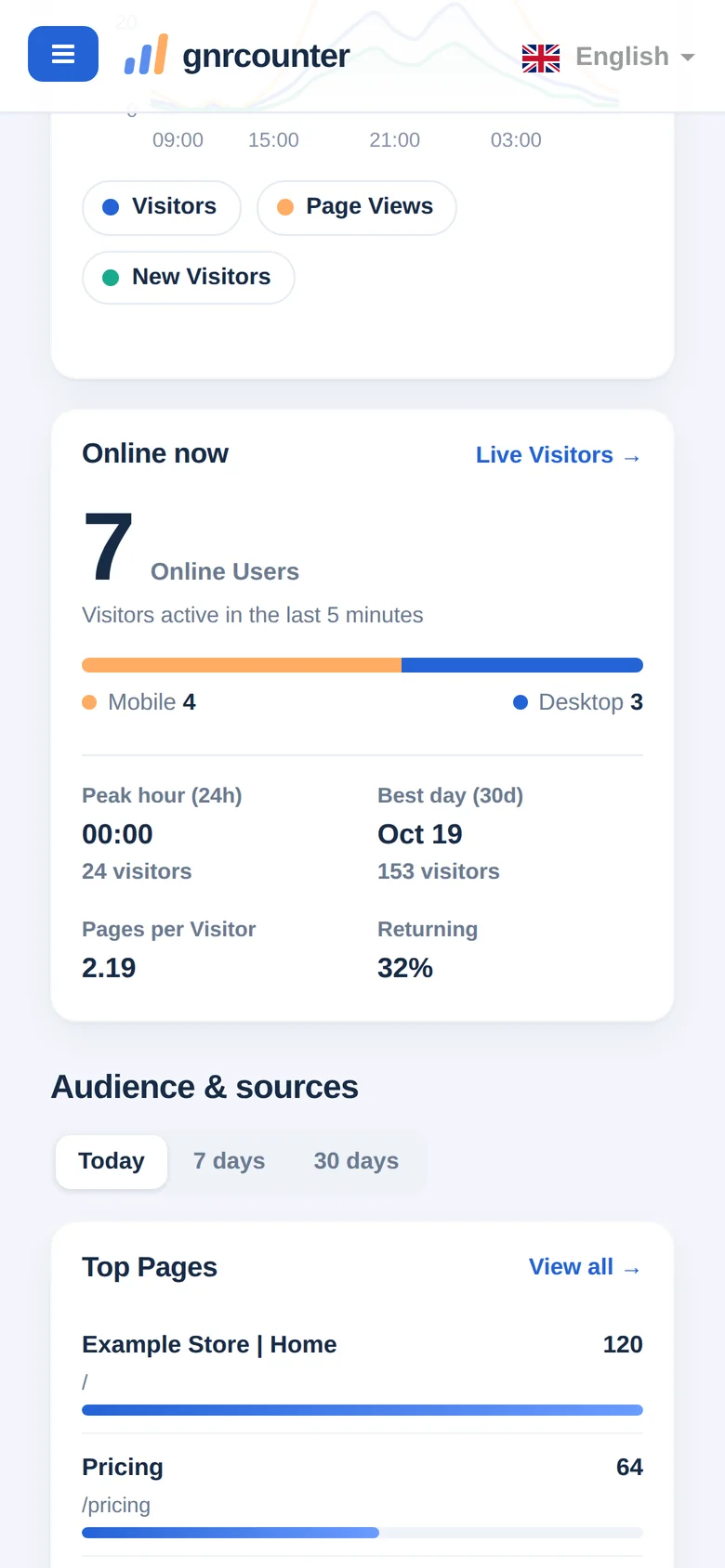
Die Übersicht auf Ihrem Smartphone
Die Übersicht passt sich kleinen Bildschirmen an: Die Kennzahlen-Karten stehen zu zweit nebeneinander, Diagramm und Karten stapeln sich in einer Spalte, und das Menü verschwindet hinter der Schaltfläche oben links. Für den Blick auf Ihre Statistiken am Smartphone brauchen Sie keine eigene App, nur denselben Dashboard-Link.
Tipp: Legen Sie den Dashboard-Link auf den Startbildschirm Ihres Smartphones, um ihn mit einem Tipp zu öffnen.
Eine tägliche 60-Sekunden-Routine
- Sehen Sie sich Jetzt online und die Karten für Heute an: Liegen Besucher und Seitenaufrufe im Rahmen von gestern?
- Prüfen Sie den 7-Tage-Pfeil: Ist die Woche im Vergleich zur Vorwoche gestiegen oder gesunken?
- Öffnen Sie das 30-Tage-Diagramm und achten Sie auf den Trend, nicht auf einen einzelnen Tag.
- Suchen Sie in Traffic-Quellen nach einer neuen Website, die Besucher schickt, und in Meistbesuchte Seiten nach Seiten, die plötzlich wachsen.
- Wenn etwas ungewöhnlich aussieht, öffnen Sie über das Menü links den passenden detaillierten Bericht.
Häufige Fragen
Warum ist heute am Morgen niedriger als gestern?
Heute läuft noch. Vergleichen Sie nach Tagesende oder vergleichen Sie im 24-Stunden-Diagramm dieselben Stunden beider Tage.
Warum ergibt das 24-Stunden-Diagramm nicht die Zahl der Karte Heute?
Das Diagramm umfasst die letzten 24 Stunden, die einen Teil von gestern enthalten können, während die Karten den Kalendertag in der Zeitzone Ihres Zählers umfassen.
Kann ich diese Seite jemand anderem zeigen?
Ja. Teilen Sie den Link zur öffentlichen Ansicht; er schränkt ein, was angezeigt wird. Halten Sie Ihren geheimen Code privat, denn er öffnet die Inhaberansicht.
Warum weichen meine Zahlen von einem anderen Analyse-Tool ab?
Tools zählen Besucher mit unterschiedlichen Regeln für Cookies, Bots, Zeitzonen und Sitzungen. Nutzen Sie ein Tool konsequent und vergleichen Sie Zeiträume miteinander.