















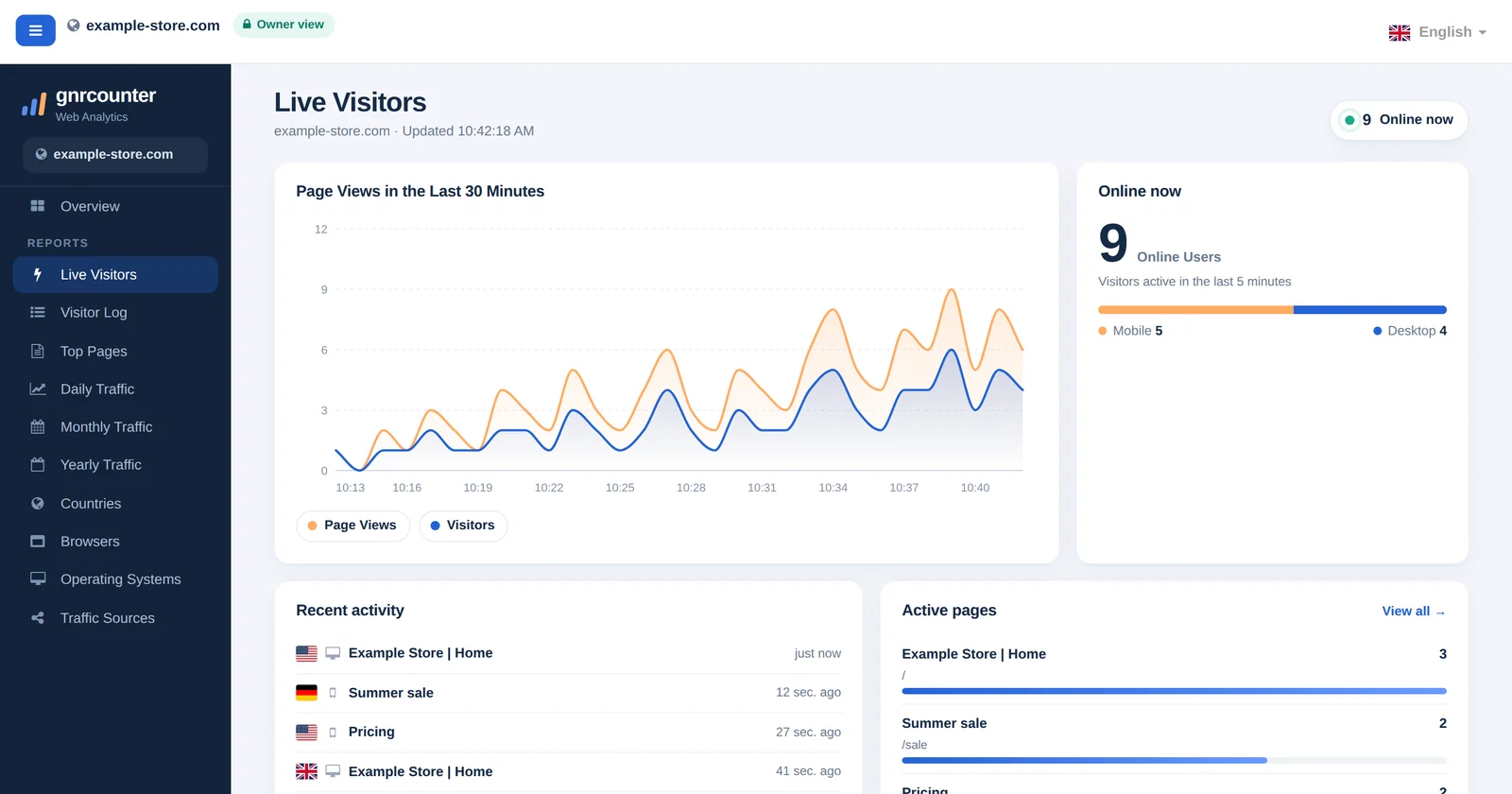
Live-Besucher zeigt, was gerade auf Ihrer Website passiert. Während die Übersicht das Tagesbild liefert, beantwortet diese Seite eine einfachere Frage: Ist gerade jemand da, und was sieht er sich an? Sie listet, wie viele Besucher aktiv sind, welche Seiten sie geöffnet haben, woher sie kamen und welche Geräte sie nutzen. Sie aktualisiert sich von selbst, daher können Sie sie offen lassen, während Sie einen Beitrag veröffentlichen, einen Newsletter versenden oder eine Änderung testen.
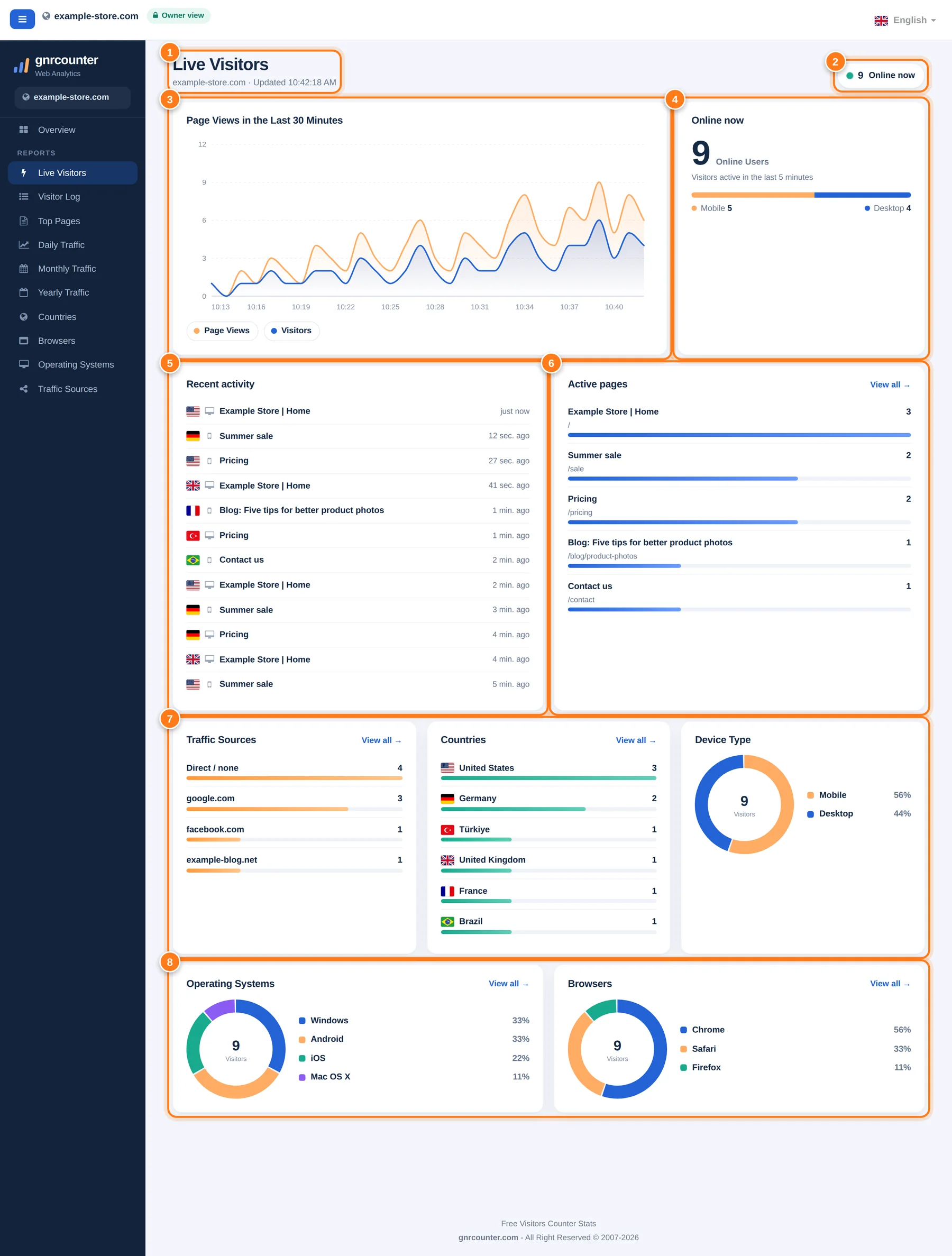
Live-Besucher mit den acht nummerierten Bereichen. Alle Zahlen in diesem Leitfaden sind Beispieldaten einer fiktiven Website.
Eine Tour in acht Schritten
Die Nummern unten entsprechen den Markierungen im Bild.
- Kopfbereich und AktualisierungszeitDer Seitentitel mit dem Namen Ihrer Website und der Uhrzeit der letzten Aktualisierung. Ändert sich die Uhrzeit, sind neue Daten eingetroffen.
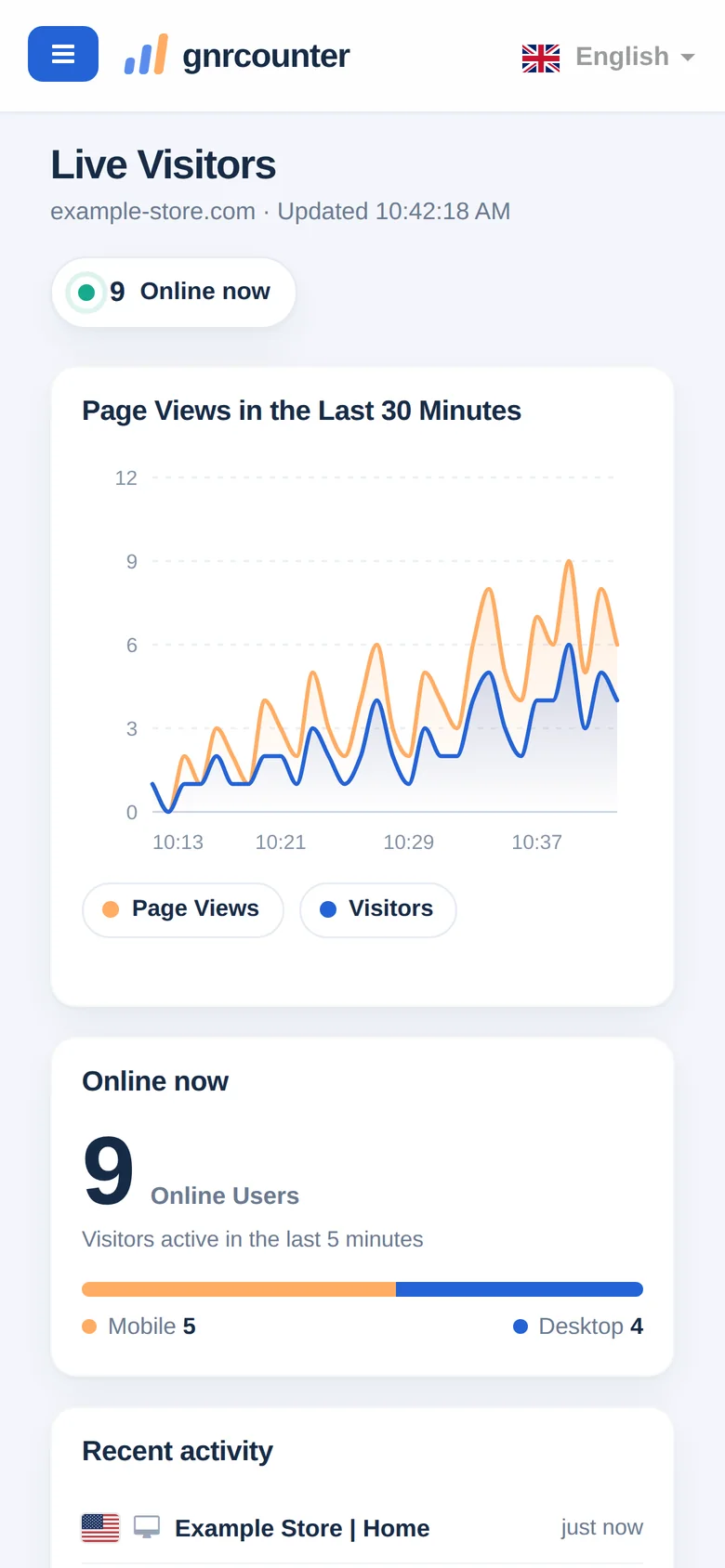
- Badge „Jetzt online“Derselbe Live-Zähler wie in der Übersicht: Besucher, die in den letzten fünf Minuten aktiv waren. Er wird grau, wenn niemand auf der Website ist.
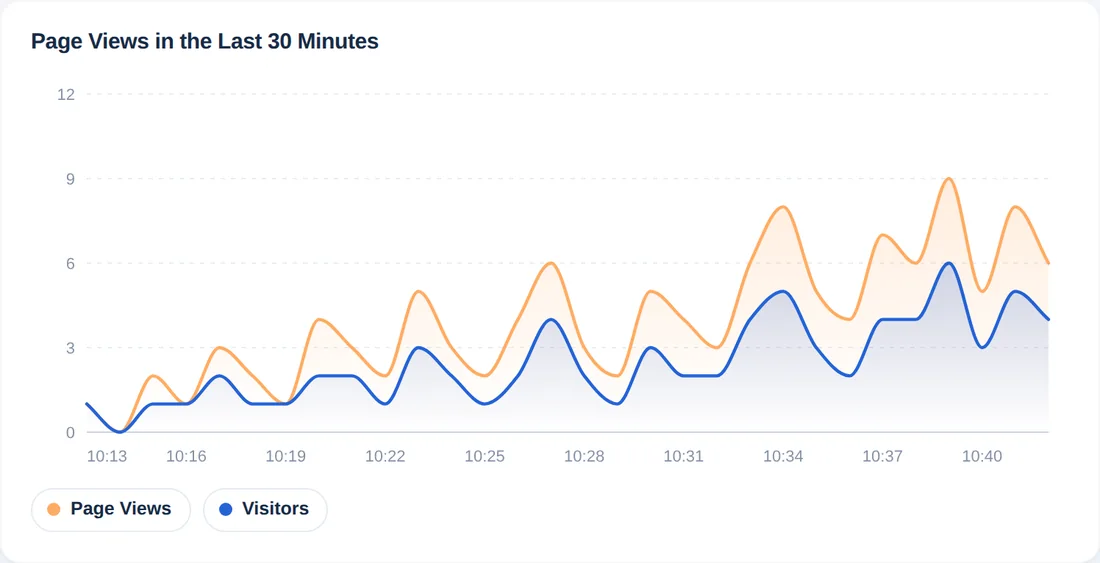
- Seitenaufrufe in den letzten 30 MinutenEin Diagramm von Seitenaufrufen und Besuchern Minute für Minute. Fahren Sie über eine Minute für genaue Werte und klicken Sie auf einen Legendeneintrag, um eine Linie aus- oder einzublenden. So sehen Sie, ob die Aktivität steigt oder nachlässt.
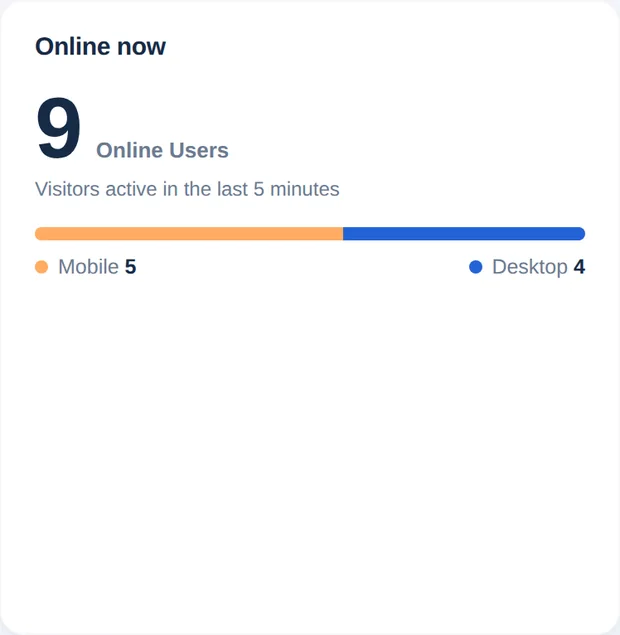
- Karte „Jetzt online“Die Live-Zahl noch einmal in großer Schrift, mit Aufteilung in Mobil und Desktop. Der Balken zeigt den Anteil jedes Geräts auf einen Blick.
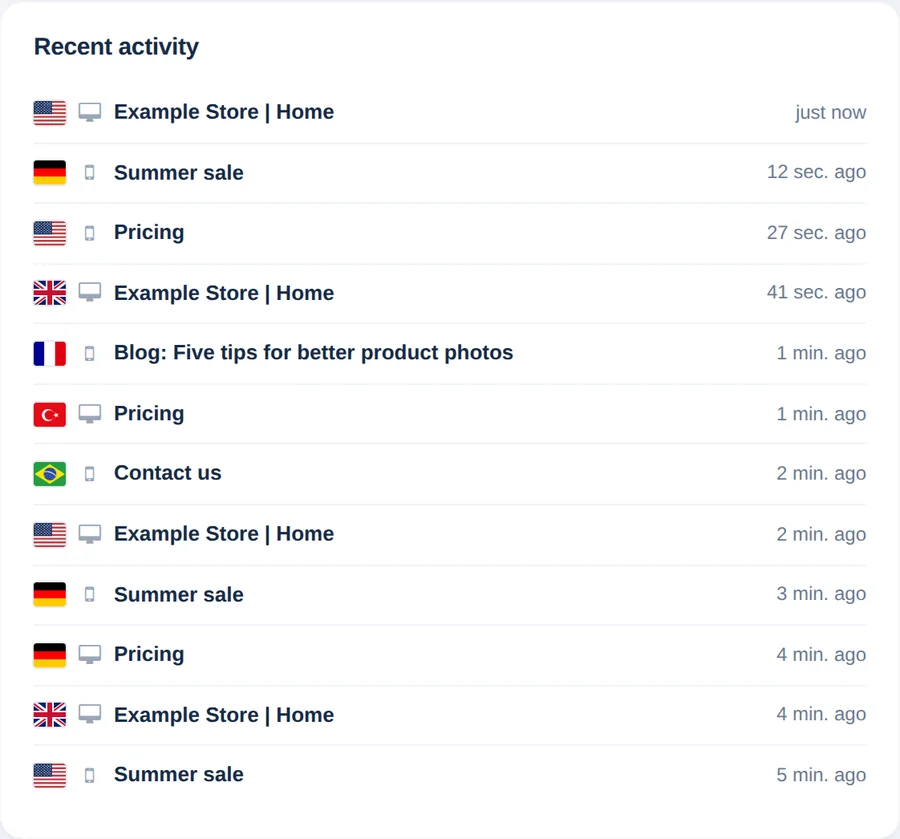
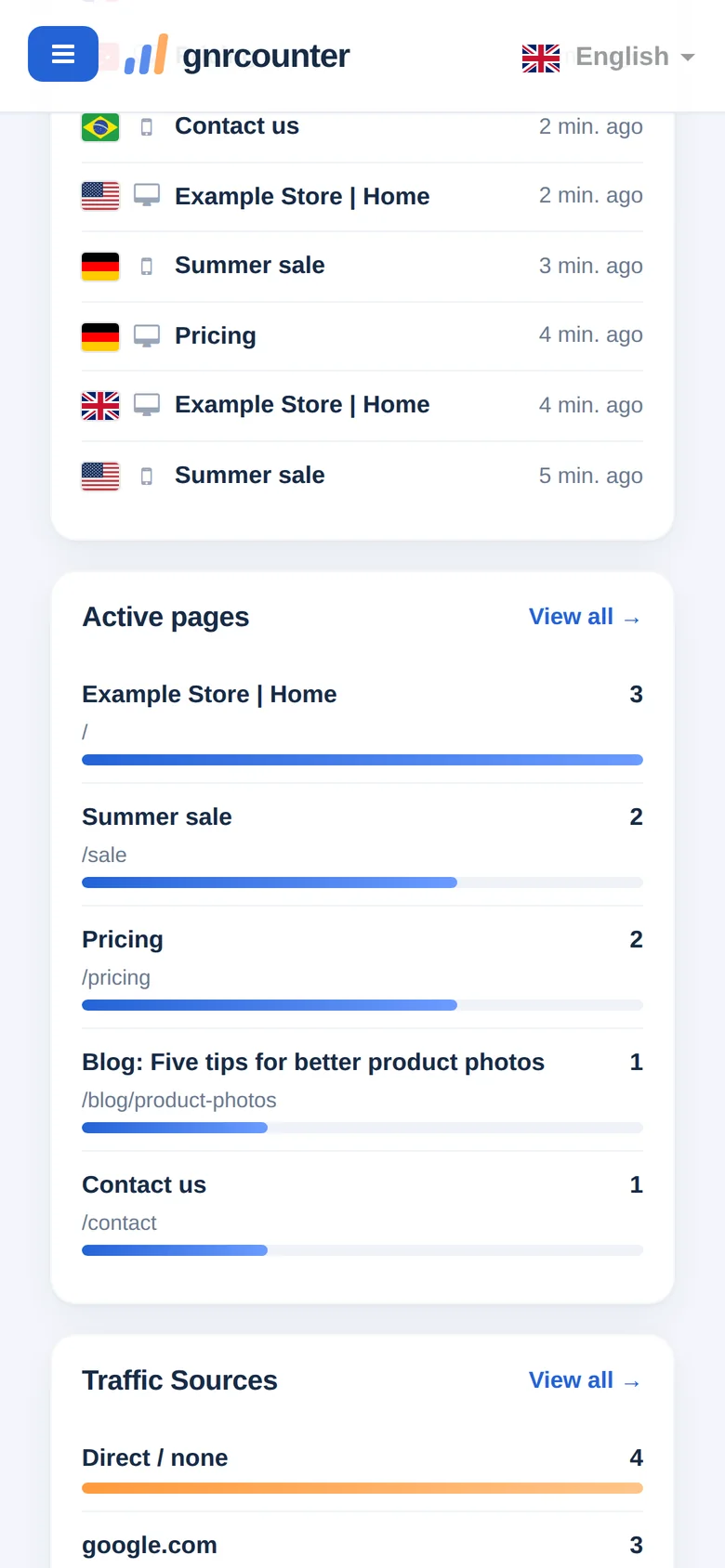
- Letzte AktivitätDie neuesten Seitenaufrufe, sobald sie passieren: eine Landesflagge, ein Gerätesymbol (Smartphone oder Desktop), der Seitentitel und wie lange der Aufruf her ist. Der neueste Eintrag steht oben, IP-Adressen werden nicht angezeigt.
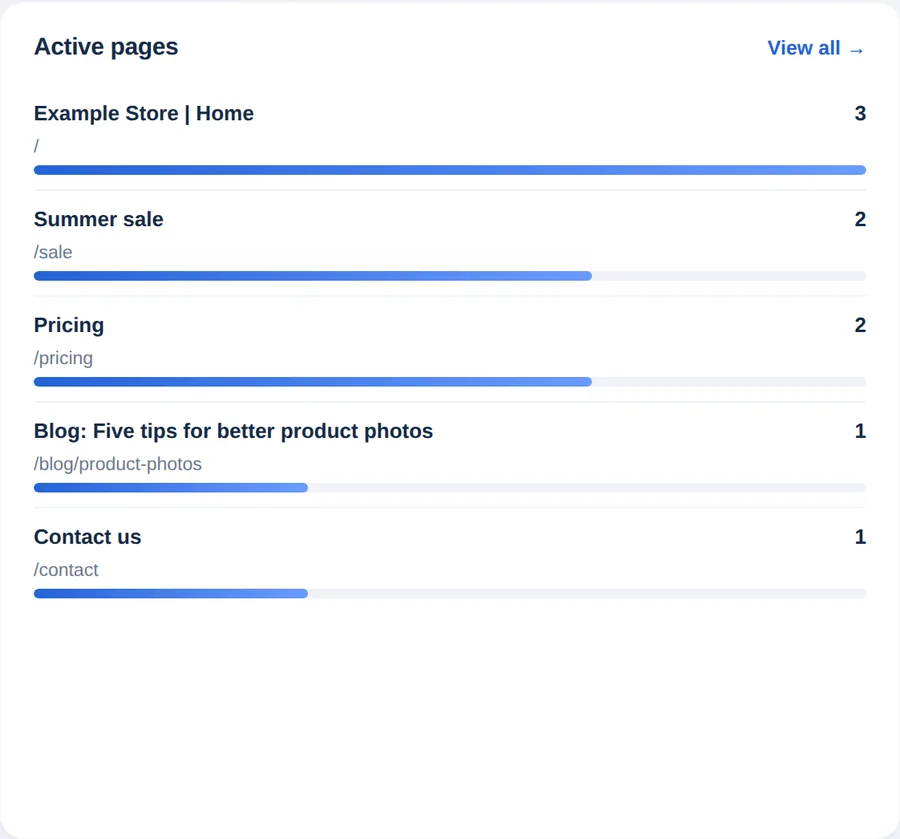
- Aktive SeitenDie Seiten, die Ihre Online-Besucher zuletzt angesehen haben, mit je einem Balken. „Alle anzeigen“ öffnet den Bericht Meistbesuchte Seiten.
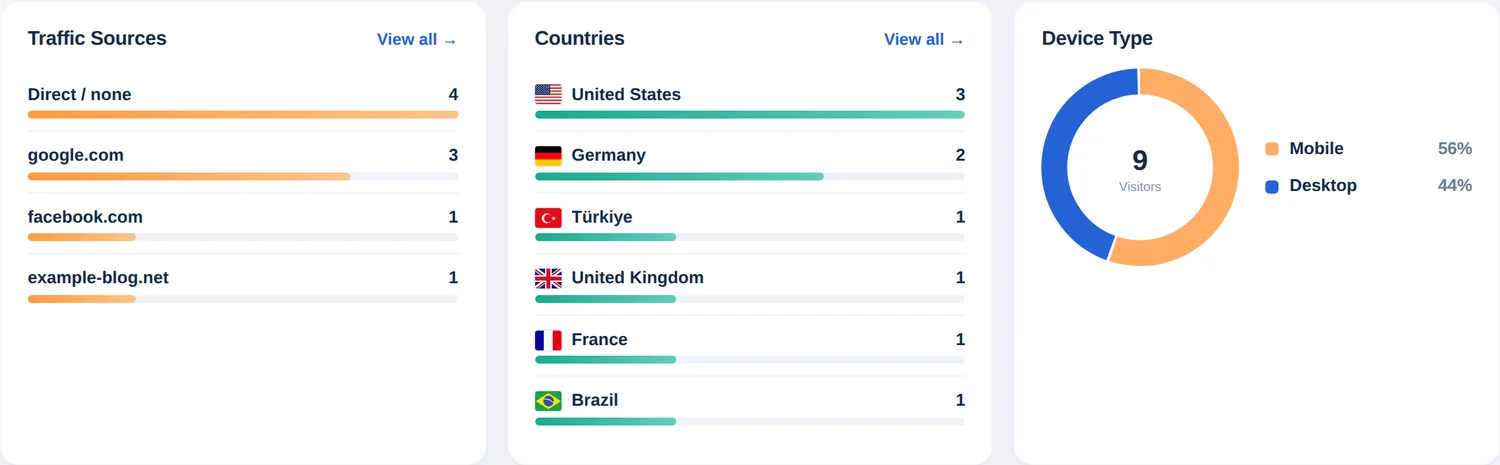
- Quellen, Länder und GerätetypWoher die Personen kamen, die gerade online sind, in welchen Ländern sie sind und wie sie sich auf Mobil und Desktop verteilen.
- Betriebssysteme und BrowserDie Systeme und Browser Ihrer Online-Besucher als Ringdiagramme mit dem Anteil der Besucher.
Viel los oder ruhig: was Sie sehen
Die Seite funktioniert gleich, ob die Website gut besucht oder leer ist. Wechseln Sie die Tabs zum Vergleich.
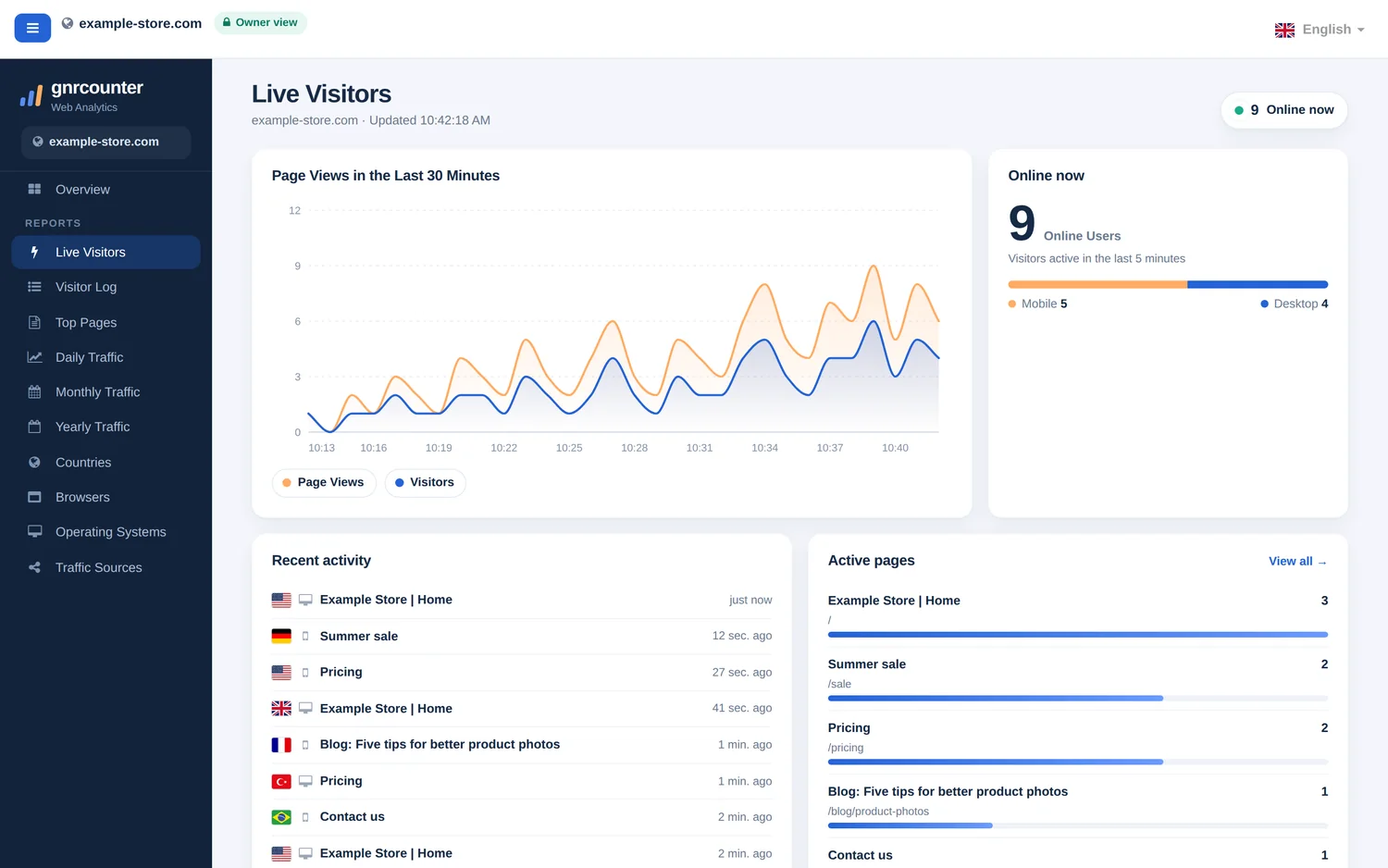
Sind Besucher aktiv, füllen sich alle Karten. Das Diagramm bewegt sich Minute für Minute, und die Aktivitätsliste wächst oben mit neuen Seitenaufrufen.
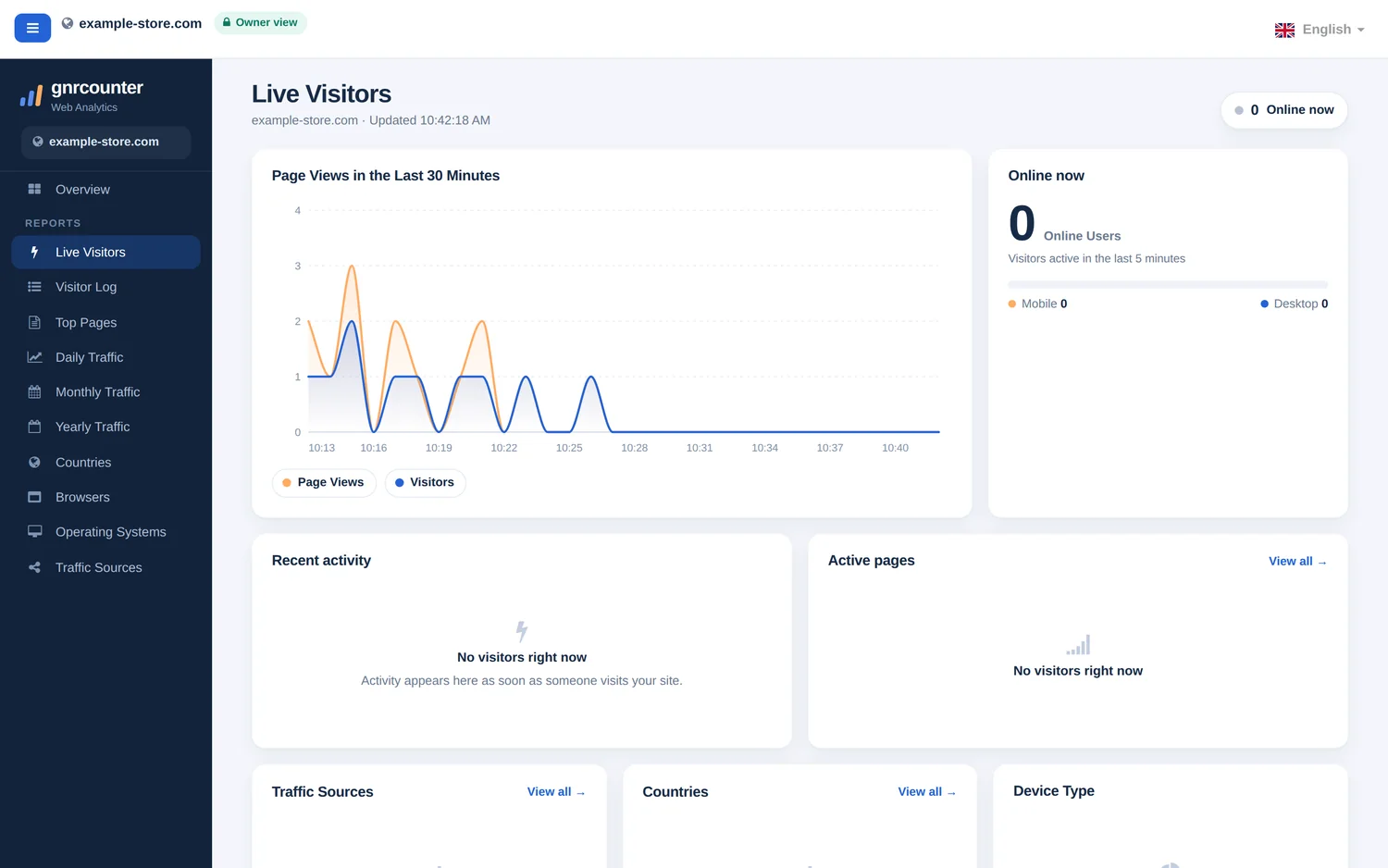
War fünf Minuten lang niemand aktiv, wird das Badge grau, die Zähler zeigen 0 und die Karten erklären, dass Aktivität hier erscheint, sobald jemand die Website besucht. Das ist bei kleinen Websites zu ruhigen Zeiten normal.
Wie live ist das? Vier Zahlen zum Merken
Die Details im Zoom

Die Live-Zahlen richtig lesen
- Online bedeutet aktiv in den letzten fünf Minuten. Wer eine Seite geöffnet hat und wieder gegangen ist, bleibt in der Zählung, bis die fünf Minuten vorbei sind.
- Die blaue Linie zählt Besucher in der Minute ihres ersten Besuchs des Tages. Ein wiederkehrender Besucher, der weitere Seiten öffnet, erhöht sie nicht, während die orange Linie jeden Seitenaufruf zählt.
- Die Karten unter dem Diagramm (aktive Seiten, Quellen, Länder, Geräte, Systeme und Browser) beschreiben nur Ihre Online-Besucher und ändern sich daher, wenn Leute kommen und gehen.
- Aktive Seiten zeigt die Seite, die jeder Online-Besucher zuletzt angesehen hat, nicht jede geöffnete Seite.
- Bekannte Suchmaschinen und andere Bots werden nicht gezählt, IP-Adressen werden nicht angezeigt, und die Zeiten folgen der Zeitzone Ihres Zählers.
Vier Einsatzmöglichkeiten
- Installation prüfen. Öffnen Sie Ihre Website in einem anderen Tab oder auf dem Smartphone. Innerhalb von etwa zehn Sekunden sollte Ihr Besuch unter Letzte Aktivität erscheinen. Falls nicht, prüfen Sie, ob der Zählercode auf dieser Seite ist und nichts ihn blockiert.
- Einen Launch oder eine Kampagne beobachten. Veröffentlichen Sie einen Beitrag, versenden Sie einen Newsletter oder teilen Sie einen Link, und lassen Sie diese Seite offen, um zu sehen, wie schnell Besucher eintreffen und welche Quellen sie nutzen.
- Einen plötzlichen Anstieg erkennen. Springt das Diagramm, sehen Sie unter Traffic-Quellen und Aktive Seiten nach, welche Quelle und Seite dafür verantwortlich sind.
- Auf mehreren Geräten testen. Öffnen Sie eine geänderte Seite auf Smartphone und Computer und prüfen Sie, ob beide Besuche mit dem richtigen Gerätesymbol erscheinen.
Live-Besucher auf Ihrem Smartphone
Auf einem kleinen Bildschirm stapeln sich die Karten in einer Spalte, mit Online-Zahl und Diagramm zuerst und der Aktivitätsliste direkt darunter. So beobachten Sie einen Launch bequem abseits Ihres Computers.
Tipp: Lassen Sie den Tab geöffnet und sichtbar. Die Seite pausiert die Aktualisierung, solange sie verborgen ist, und aktualisiert sofort, wenn Sie zurückkehren.
Häufige Fragen
Warum verschwindet ein Besucher nach einigen Minuten?
Die Seite zählt Besucher, die in den letzten fünf Minuten aktiv waren. Hört jemand auf zu surfen, verlässt er die Zählung, sobald fünf Minuten vergangen sind.
Warum steht auf der Seite „Verbindung unterbrochen. Neuer Versuch...“?
Die Seite konnte den Server kurz nicht erreichen, zum Beispiel wegen eines Netzwerkausfalls. Sie versucht es von selbst weiter, und die Meldung verschwindet, sobald die Verbindung zurück ist.
Warum fehlt mein eigener Besuch?
Prüfen Sie, ob die geöffnete Seite den Zählercode enthält, und warten Sie etwa zehn Sekunden. Besuche bekannter Bots werden nicht gezählt.
Zeigt Live-Besucher, wer die Besucher sind?
Nein. Es zeigt Land, Gerät, Browser und Seite, aber niemals Namen, E-Mail-Adressen oder IP-Adressen.