















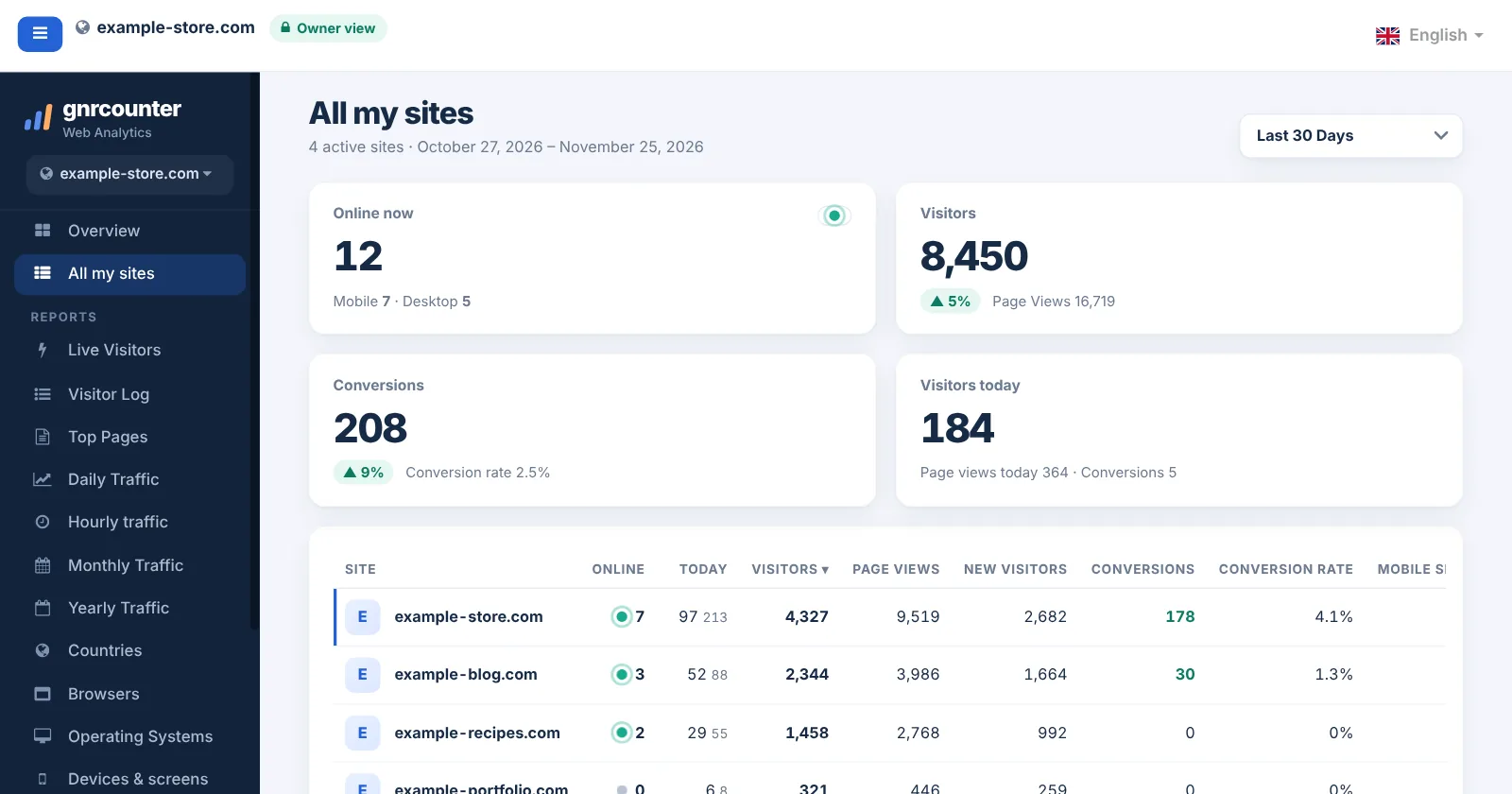
Wenn Sie mehr als eine Website betreiben, brauchen Sie nicht für jede ein eigenes Login. Fügen Sie alle Websites demselben GNRCounter-Konto hinzu, wechseln Sie mit einem Klick zwischen ihnen und sehen Sie alle nebeneinander auf der Seite Alle meine Websites. Diese Anleitung behandelt drei Bildschirme: die Seite Websites, das Formular Neue Website hinzufügen und den Bericht Alle meine Websites.
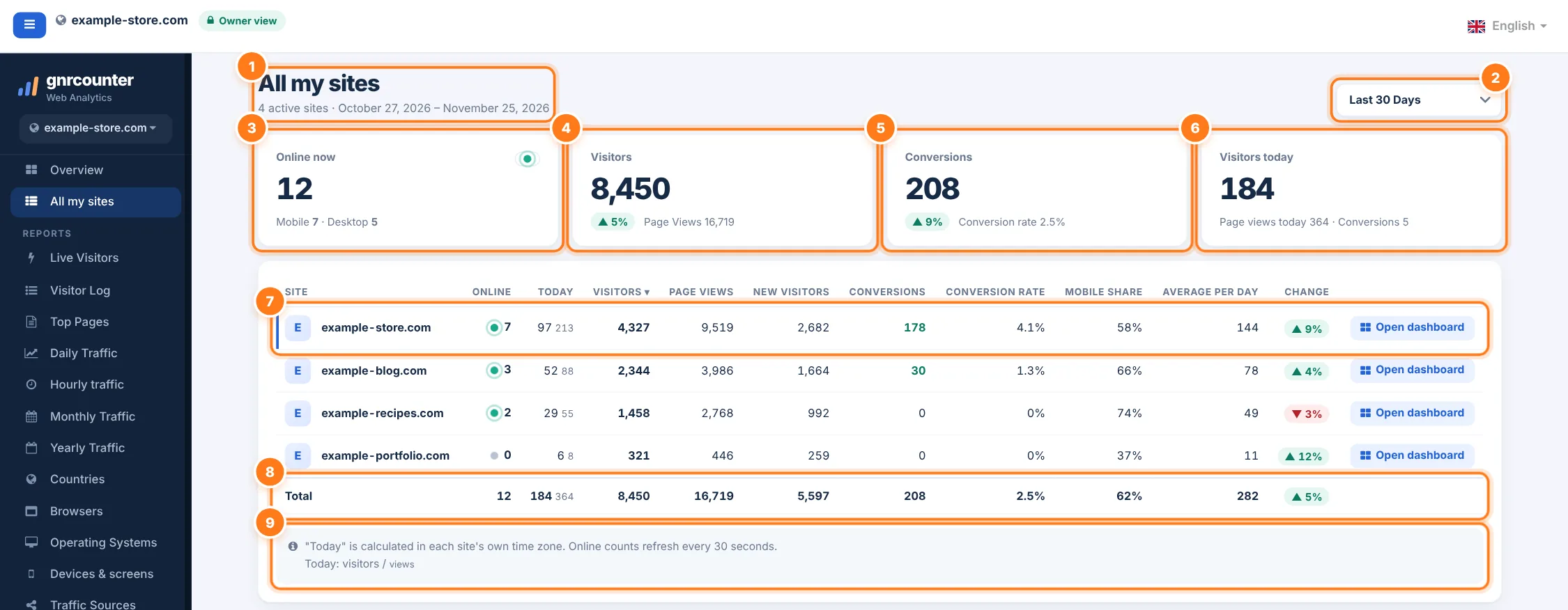
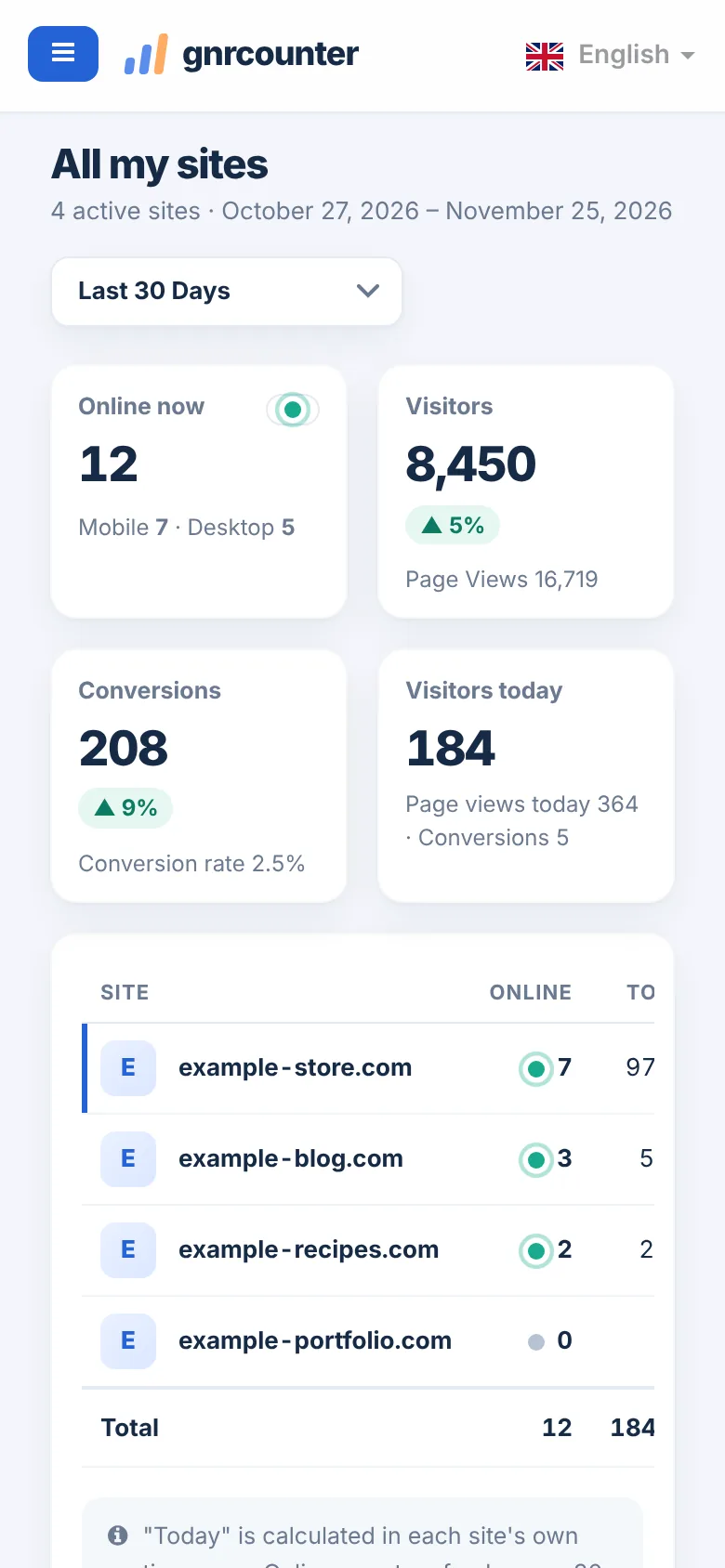
Der Bericht Alle meine Websites mit nummerierten Bereichen. Alle Zahlen in dieser Anleitung sind Beispieldaten fiktiver Websites.
Ein Konto, viele Websites
Alles Folgende steht Ihnen zur Verfügung, wenn Sie sich mit E-Mail-Adresse und Passwort anmelden.
Eine neue Website hinzufügen
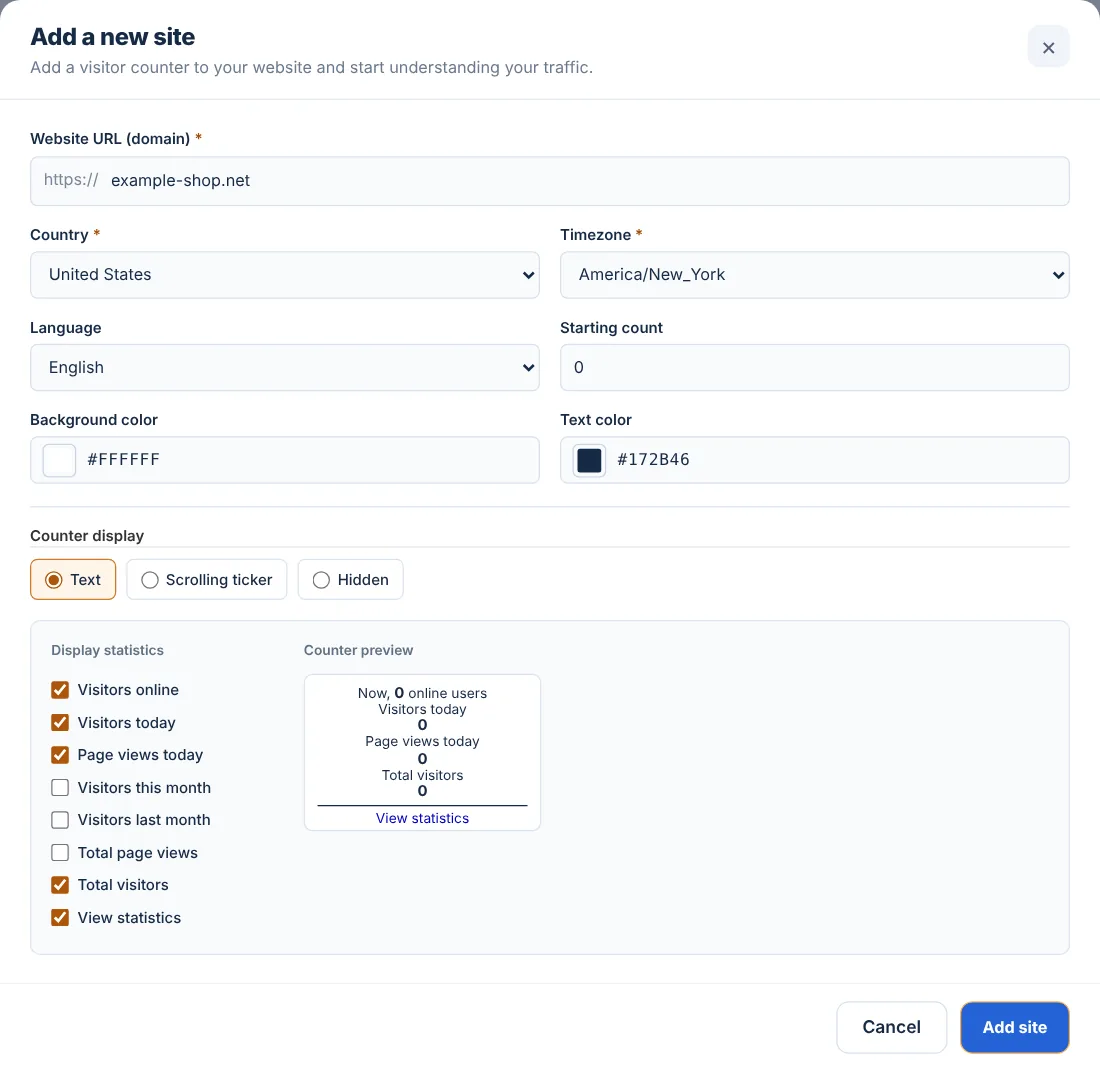
Öffnen Sie im linken Menü Einstellungen → Websites und klicken Sie auf Neue Website hinzufügen. Sie können auch Neue Website hinzufügen in der Website-Liste oben im Menü verwenden. Beide Wege öffnen dasselbe Formular.
- Website-URL (Domain)Geben Sie die Adresse der neuen Website ein, zum Beispiel example-shop.net. https:// müssen Sie nicht eingeben.
- Land und ZeitzoneWählen Sie das Land der Website. Die Zeitzonenliste zeigt dann die Zeitzonen dieses Landes. Berichte und der Begriff "heute" richten sich nach dieser Zeitzone.
- Sprache und StartwertDie Sprache des sichtbaren Zählers. Wenn Sie von einem anderen Zähler wechseln, geben Sie dessen Gesamtwert als Startwert ein, sonst lassen Sie 0 stehen.
- ZähleranzeigeText oder Laufband zeigt einen Zähler mit den gewählten Farben und Statistiken auf Ihren Seiten. Unsichtbar zählt Besuche, ohne etwas anzuzeigen.
- Website hinzufügenKlicken Sie auf die Schaltfläche. Die neue Website erscheint in der Liste und ihr Zählercode öffnet sich sofort. Kopieren Sie ihn und fügen Sie ihn in die neue Website ein.
Zwischen Ihren Websites wechseln
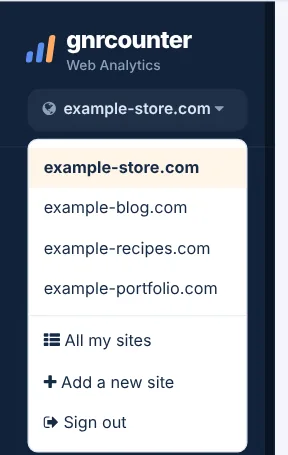
Der Name der geöffneten Website steht oben im linken Menü. Klicken Sie darauf, um die Liste Ihrer Websites zu öffnen.
Wählen Sie eine Website, und ihre Übersicht öffnet sich. Jeder Bericht, den Sie danach öffnen, zeigt diese Website, bis Sie erneut wechseln.
Unten in der Liste finden Sie Alle meine Websites, Neue Website hinzufügen und Abmelden.
Die Seite Websites
Öffnen Sie Einstellungen → Websites. Die Nummern unten entsprechen den Markierungen im Bild.
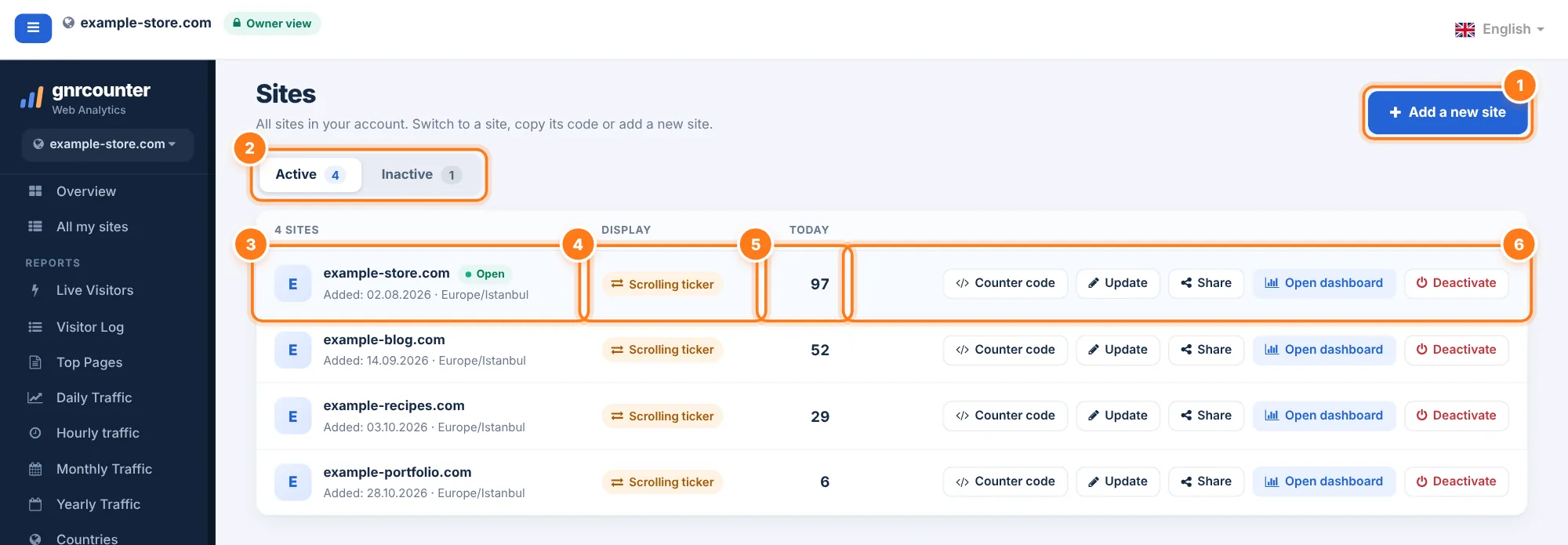
- Neue Website hinzufügenÖffnet das oben beschriebene Formular.
- Aktiv / InaktivAktive Websites zählen Besuche. Deaktivierte Websites warten mit allen Statistiken im Reiter Inaktiv.
- WebsiteDie Adresse, das Datum des Hinzufügens und die Zeitzone. Die im Dashboard geöffnete Website trägt eine grüne Markierung.
- DarstellungWie der Zähler auf der Website erscheint: Text, Laufband oder Unsichtbar.
- HeuteDie heutigen Besucher der Website, in ihrer eigenen Zeitzone.
- AktionenZählercode, Aktualisieren, Teilen, Dashboard öffnen und Deaktivieren. Sie werden im nächsten Abschnitt erklärt.
Was die Schaltflächen tun

Der Bericht Alle meine Websites
Öffnen Sie Alle meine Websites im linken Menü direkt unter Übersicht oder über die Website-Liste oben im Menü. Die Nummern entsprechen den Markierungen im ersten Bild dieser Anleitung.
- KopfzeileDie Anzahl aktiver Websites sowie erster und letzter Tag des Zeitraums.
- ZeitraumVon heute bis zu den letzten 12 Monaten oder eigene Start- und Enddaten. Derselbe Zeitraum gilt auch in Ihren anderen Berichten.
- Jetzt onlinePersonen, die gerade auf all Ihren Websites sind, aufgeteilt in mobil und Desktop. Aktualisiert sich alle 30 Sekunden ohne Neuladen.
- BesucherBesucher aller Websites im Zeitraum, die Veränderung gegenüber dem gleich langen Vorzeitraum und die Seitenaufrufe.
- ConversionsConversions aller Websites und die Gesamt-Conversion-Rate. Nur Websites mit Zielen liefern Conversions.
- Besucher heuteHeutige Besucher, Seitenaufrufe und Conversions aller Websites zusammen.
- Website-ZeilenEine Zeile pro aktiver Website, nach Besuchern sortiert. Klicken Sie auf einen Spaltentitel zum Sortieren oder auf eine Website, um ihr Dashboard zu öffnen.
- GesamtDie Summe aller Websites. Prozentwerte in dieser Zeile werden aus den Summen berechnet.
- HinweisErinnert daran, dass "heute" in der Zeitzone jeder Website gezählt wird und sich die Online-Zahlen selbst aktualisieren.
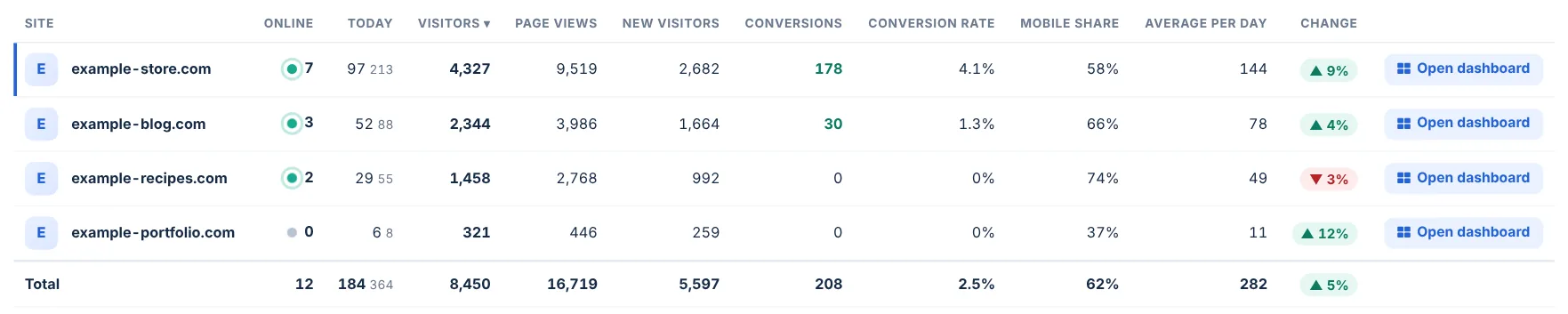
Die Spalten der Tabelle
Mehrere Websites auf einen Blick
Die Details im Zoom

Die Zahlen richtig lesen
- Summen sind Summen. Wer zwei Ihrer Websites besucht, wird auf jeder einmal gezählt. Die Summe der Besucher kann daher höher sein als die Zahl verschiedener Personen.
- "Heute" hängt von der Zeitzone ab. Nutzen Ihre Websites unterschiedliche Zeitzonen, beginnt ihr Tag zu unterschiedlichen Uhrzeiten. Eine Website in New York beginnt ihren Tag später als eine in Istanbul.
- Veränderung vergleicht den gewählten Zeitraum mit dem gleich langen Zeitraum direkt davor. Die letzten 30 Tage werden mit den 30 Tagen davor verglichen.
- Conversions erscheinen bei Websites mit Zielen. Neue Conversions können bis zu etwa fünf Minuten brauchen, bis sie hier erscheinen.
Auf dem Smartphone
Auf kleinen Bildschirmen stehen die Übersichtskarten zuerst, danach folgt die Tabelle. Wischen Sie die Tabelle seitwärts, um alle Spalten zu sehen.
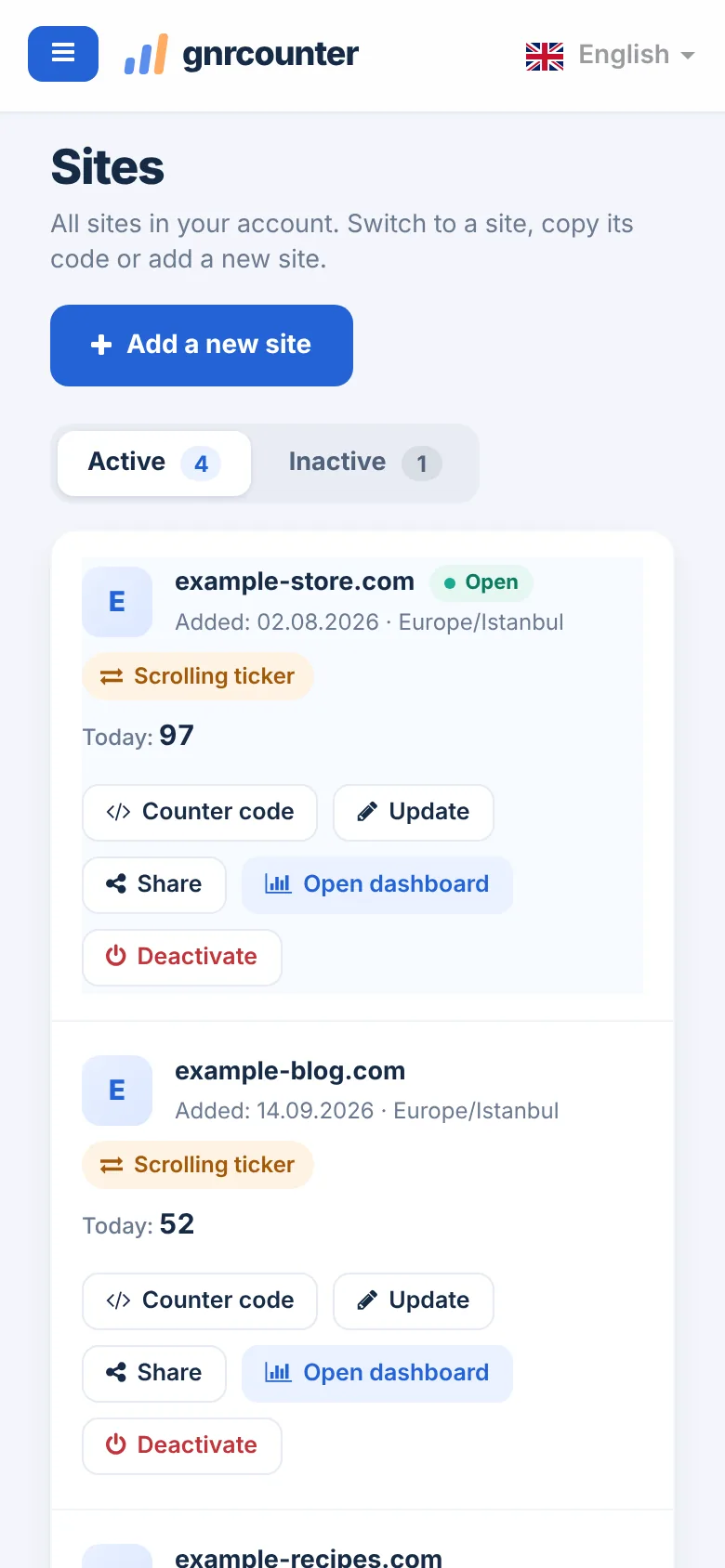
Auf der Seite Websites wird jede Website zu einer Karte mit den Schaltflächen unter dem Namen, sodass Sie mit dem Daumen einen Code kopieren oder die Website wechseln können.
Häufige Fragen
Brauche ich für jede Website ein neues Konto?
Nein. Fügen Sie alle Websites mit Neue Website hinzufügen demselben Konto hinzu. Jede Website erhält ihren eigenen Zählercode und eigene Berichte.
Wo finde ich den Code einer Website wieder?
Gehen Sie zu Einstellungen → Websites und klicken Sie neben der Website auf Zählercode.
Ich habe die Farben meines Zählers geändert. Muss ich den Code ersetzen?
Nein. Mit Aktualisieren gespeicherte Änderungen gelten für den Code, der bereits auf Ihrer Website ist.
Warum fehlt eine Website in Alle meine Websites?
Es werden nur aktive Websites aufgeführt. Sehen Sie im Reiter Inaktiv der Seite Websites nach.
Was passiert, wenn ich eine Website deaktiviere?
Der Zähler hört auf zu zählen und wird auf der Website nicht mehr angezeigt. Frühere Statistiken bleiben erhalten, und Sie können die Website jederzeit wieder aktivieren.
Kann ich meine Statistiken jemandem zeigen, ohne mein Passwort weiterzugeben?
Ja. Verwenden Sie Teilen und senden Sie den Link. Die Person sieht die Berichte, kann aber nichts ändern; IP-Adressen und verweisende Adressen sind ausgeblendet.
Ich habe einen Zähler aus der Zeit vor den Konten. Kann ich ihn hier sehen?
Dieser Zähler funktioniert weiter mit seinem eigenen Link. Er wird nicht automatisch in Ihr Konto übernommen. Um die Website in Ihrem Konto zu erfassen, fügen Sie sie mit Neue Website hinzufügen hinzu und verwenden den neuen Code.
Warum stimmen die Summen nicht mit der Zahl der Personen überein?
Die Tabelle addiert die Websites. Wer zwei Ihrer Websites besucht, wird auf beiden gezählt.