















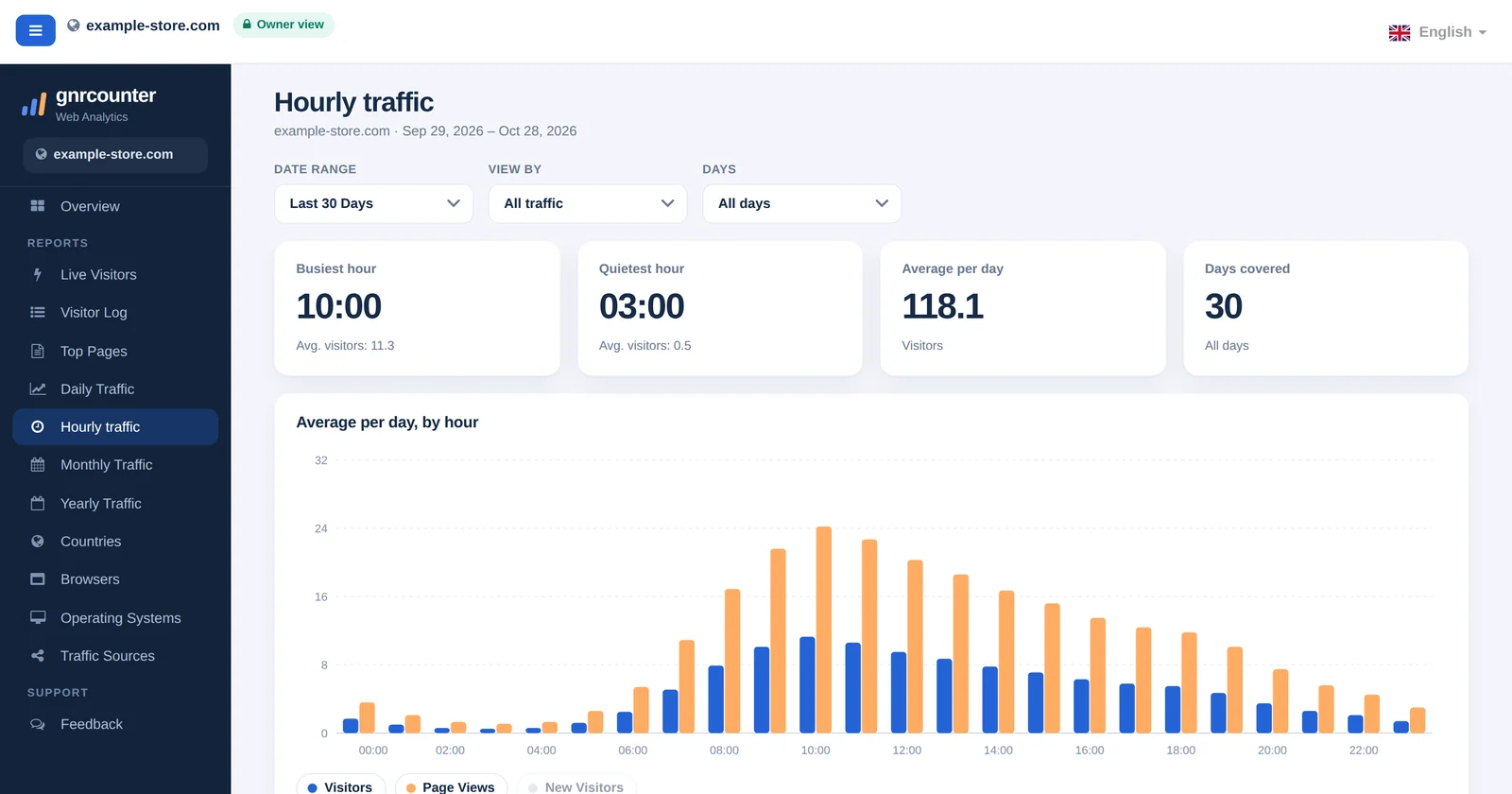
Der Stündliche Traffic zeigt, zu welchen Tageszeiten Ihre Besucher kommen. Er mittelt jede Stunde über die gewählten Tage, sodass Sie Ihre stärksten und ruhigsten Stunden sehen und Beiträge, Newsletter oder Wartungsarbeiten danach planen können. Sie können auch eine einzelne Seite, einen Browser, eine Quelle, ein Land oder ein Gerät betrachten.
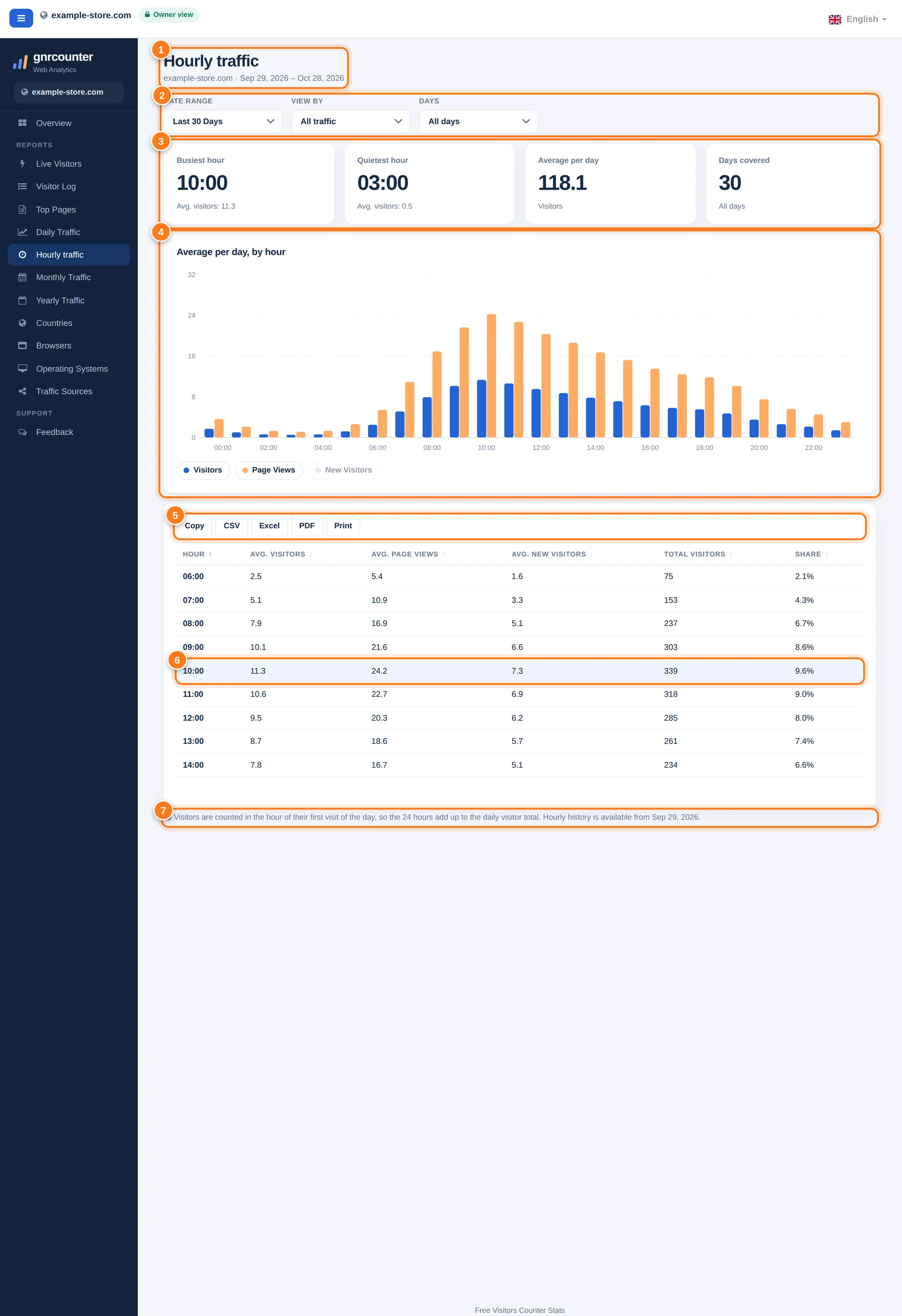
Der Stündliche Traffic mit nummerierten Bereichen. Alle Zahlen in diesem Leitfaden sind Beispieldaten einer fiktiven Website.
Eine Tour Schritt für Schritt
Die Nummern unten entsprechen den Markierungen im Bild.
- Kopfbereich und ZeitraumDer Berichtstitel, der Name Ihrer Website sowie der erste und letzte Tag des gewählten Zeitraums.
- FilterleisteWählen Sie den Zeitraum (Heute bis Letzte 12 Monate), die Ansicht nach (gesamter Traffic, Seite, Browser, Betriebssystem, Traffic-Quelle, Land oder Gerät) und ob alle Tage, Wochentage oder Wochenenden gezählt werden.
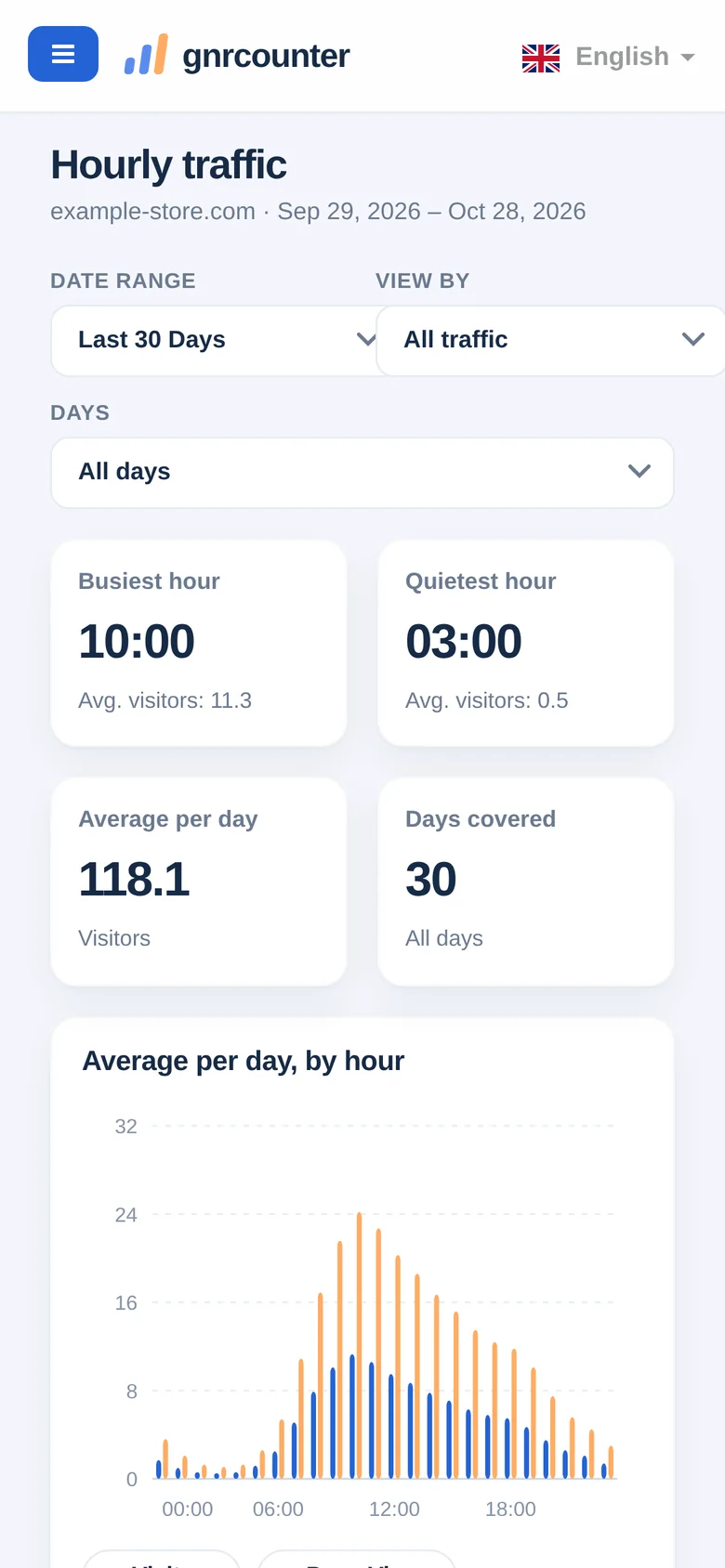
- Vier Kennzahlen-KartenDie stärkste Stunde, die ruhigste Stunde, die durchschnittliche Besucherzahl pro Tag und die Zahl der erfassten Tage.
- StundendiagrammDurchschnittliche Besucher, Seitenaufrufe und neue Besucher für jede der 24 Stunden.
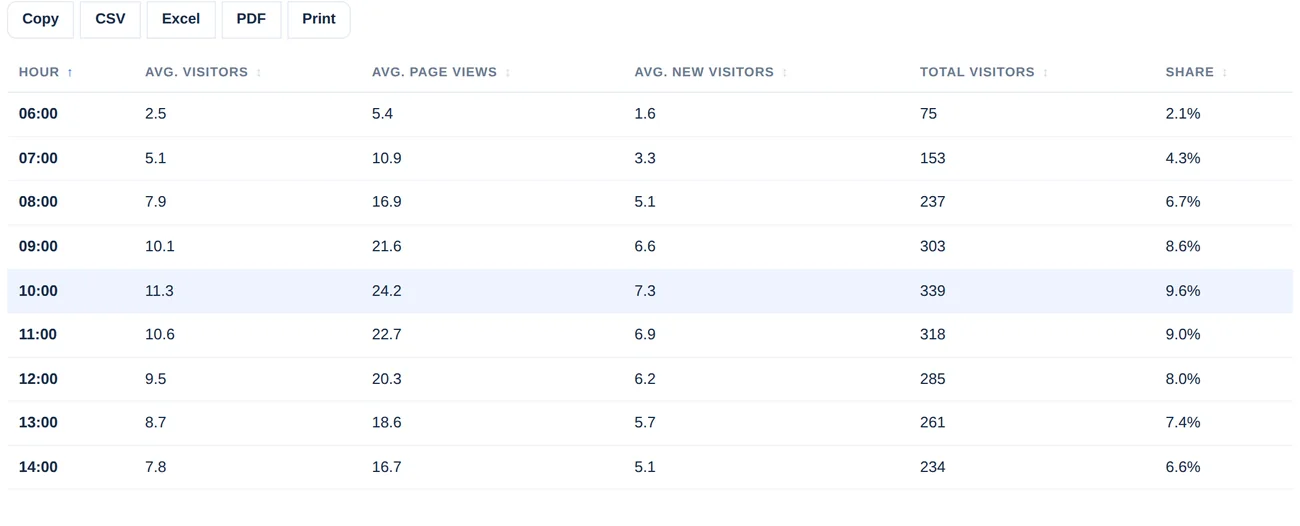
- ExportschaltflächenKopieren, CSV, Excel, PDF und Drucken für die Tabelle mit 24 Zeilen.
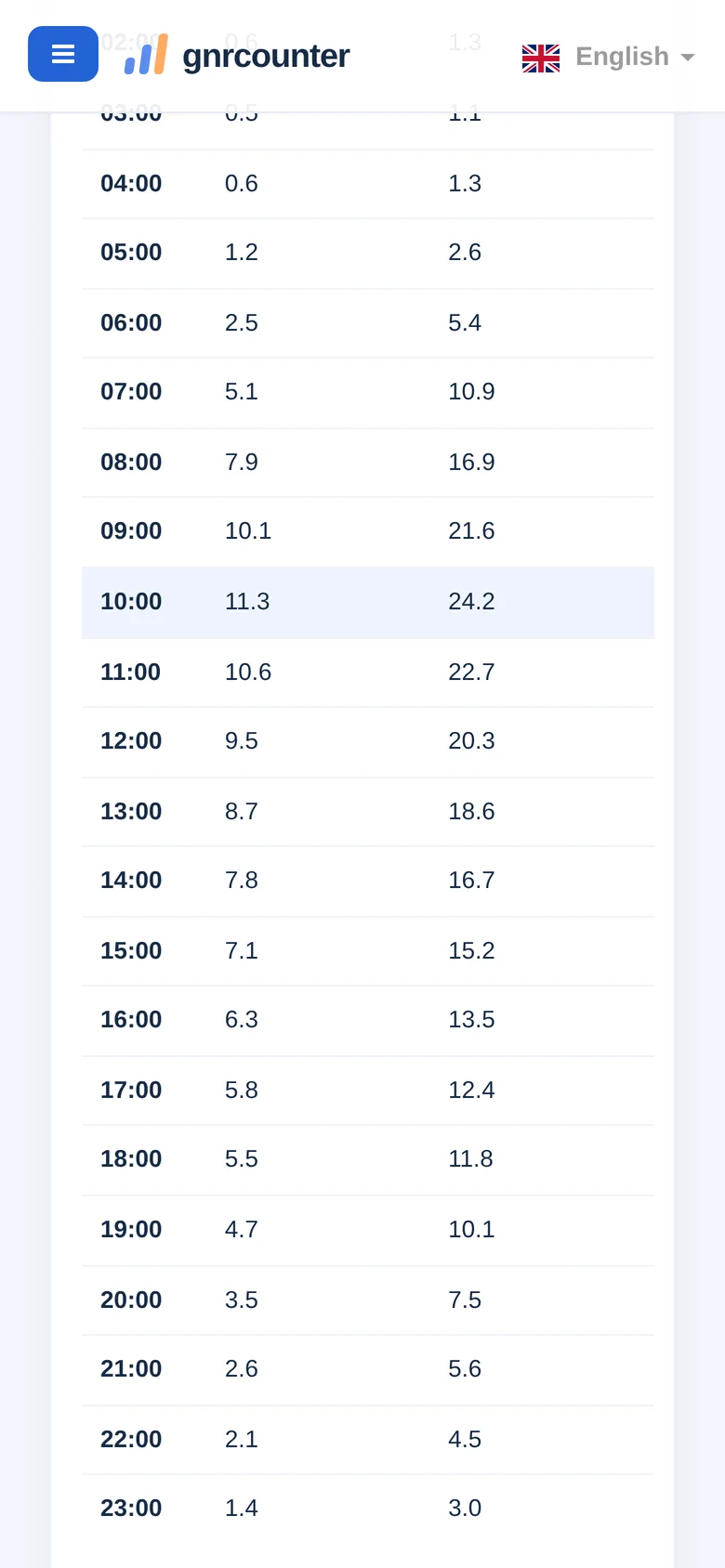
- Die 24-Stunden-TabelleEine Zeile pro Stunde mit durchschnittlichen Besuchern, Seitenaufrufen und neuen Besuchern, Gesamtbesuchern und Anteil. Die stärkste Stunde ist hervorgehoben.
- HinweiseSie erklären, wie Besucher gezählt werden und ab welchem Datum es einen Stundenverlauf gibt.
Ein Diagramm, zwei Ansichten
Wechseln Sie die Tabs, um den gesamten Traffic mit einer einzelnen Gruppe zu vergleichen.
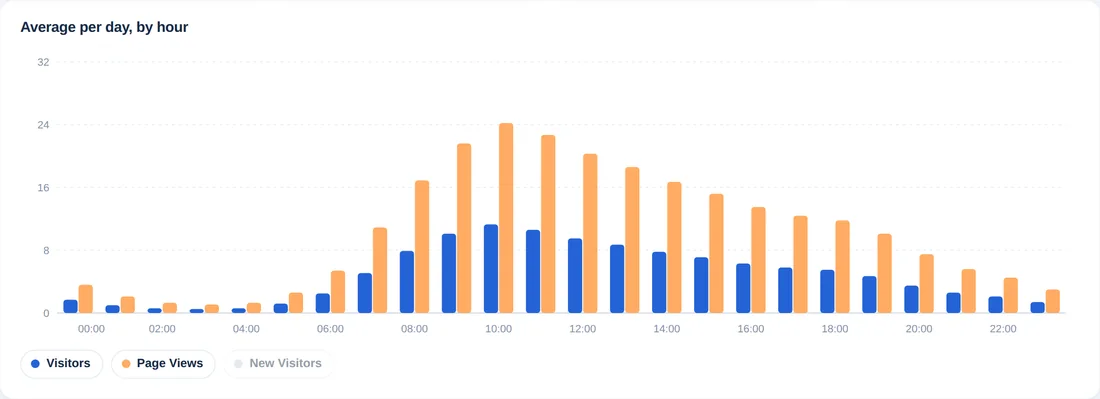
Das Diagramm zeigt den Durchschnitt pro Tag für jede Stunde. Blaue Balken sind Besucher, orange Balken Seitenaufrufe und grüne Balken neue Besucher.
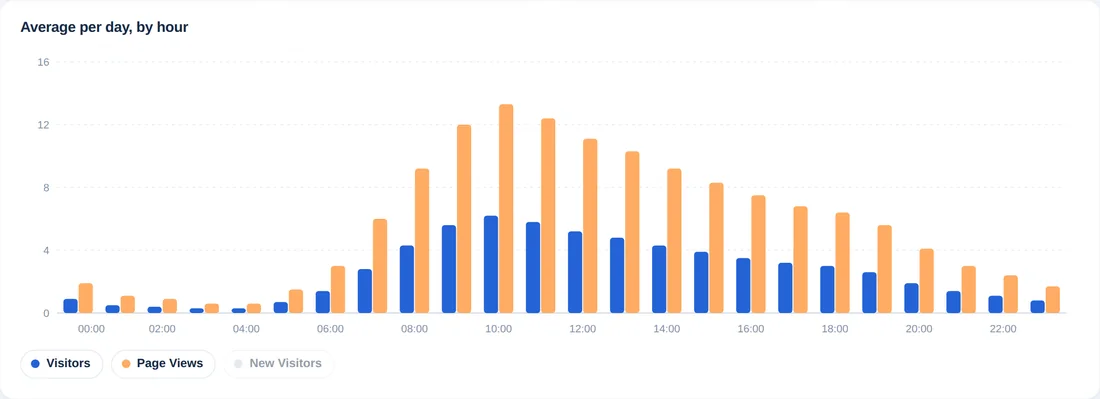
Wählen Sie Ansicht nach, bestimmen Sie einen Eintrag wie Chrome und beschränken Sie die Tage auf Wochentage oder Wochenenden. Das Diagramm zeigt dann nur diese Gruppe.
Stündlicher Traffic auf einen Blick
Die Details im Zoom



Die Zahlen richtig lesen
- Besucher werden in der Stunde ihres ersten Besuchs des Tages gezählt, sodass die 24 Stunden die tägliche Besuchersumme ergeben.
- Das Diagramm und die Spalten mit Durchschn. zeigen Durchschnitte pro Tag. Die Spalte Gesamtbesucher ist die Summe der gesamten Auswahl.
- Aufschlüsselungen nach Seite, Browser, Quelle, Land und Gerät werden nur für die letzten Tage aufbewahrt. Ältere Tage behalten nur den gesamten Traffic pro Stunde, daher deckt eine Aufschlüsselung weniger Tage ab.
- Die Stunden folgen der Zeitzone Ihres Zählers. Bei Heute zählen Stunden, die noch nicht stattgefunden haben, nicht als ruhig.
Einsatzmöglichkeiten
- Veröffentlichungen planen. Posten Sie oder senden Sie einen Newsletter kurz vor Ihrer stärksten Stunde.
- Wartung planen. Nutzen Sie die ruhigsten Stunden für Updates und Backups.
- Gruppen vergleichen. Betrachten Sie ein Land oder einen Browser, um zu sehen, wann dieses Publikum aktiv ist.
Stündlicher Traffic auf Ihrem Smartphone
Auf einem kleinen Bildschirm kommen zuerst die Filter, die Kennzahlen-Karten und das Diagramm, danach die Tabelle. Wischen Sie die Tabelle seitwärts, wenn sie nicht passt.
Häufige Fragen
Warum sehe ich keine Daten?
Stundendaten beginnen, wenn der Stunden-Job zum ersten Mal läuft, und wachsen dann mit der Zeit. Wählen Sie einen Zeitraum, der nach diesem Datum beginnt.
Warum deckt eine Aufschlüsselung weniger Tage ab?
Detaillierte Aufschlüsselungen werden nur für die letzten Tage aufbewahrt. Der Bericht nennt Ihnen, wie viele Tage er abdeckt.
Welche Zeitzone gilt für die Stunden?
Die Zeitzone Ihres Zählers.